
Tiendas y vendedores que envían con Packatelas
Manual para tiendas
Activa tu cuenta, conecta Mercado Libre y sigue tus envíos, recolecciones, devoluciones y pagos desde el celular o la computadora.
Índice (16 temas)
- 1. Entrar por primera vez
- 2. Mis envíos
- 3. El menú
- 4. Conectar Mercado Libre
- 5. Seguir un envío
- 6. Lo que ve tu comprador
- 7. Crear un envío (que no es de Mercado Libre)
- 8. Cargar varios envíos a la vez
- 9. Recolecciones
- 10. Devoluciones
- 11. Estado de cuenta y pagos
- 12. Facturas y datos fiscales
- 13. Direcciones y accesos de tu equipo
- 14. Mis avisos
- 15. Ayuda y soporte
- 16. Tienda de insumos
1Entrar por primera vez
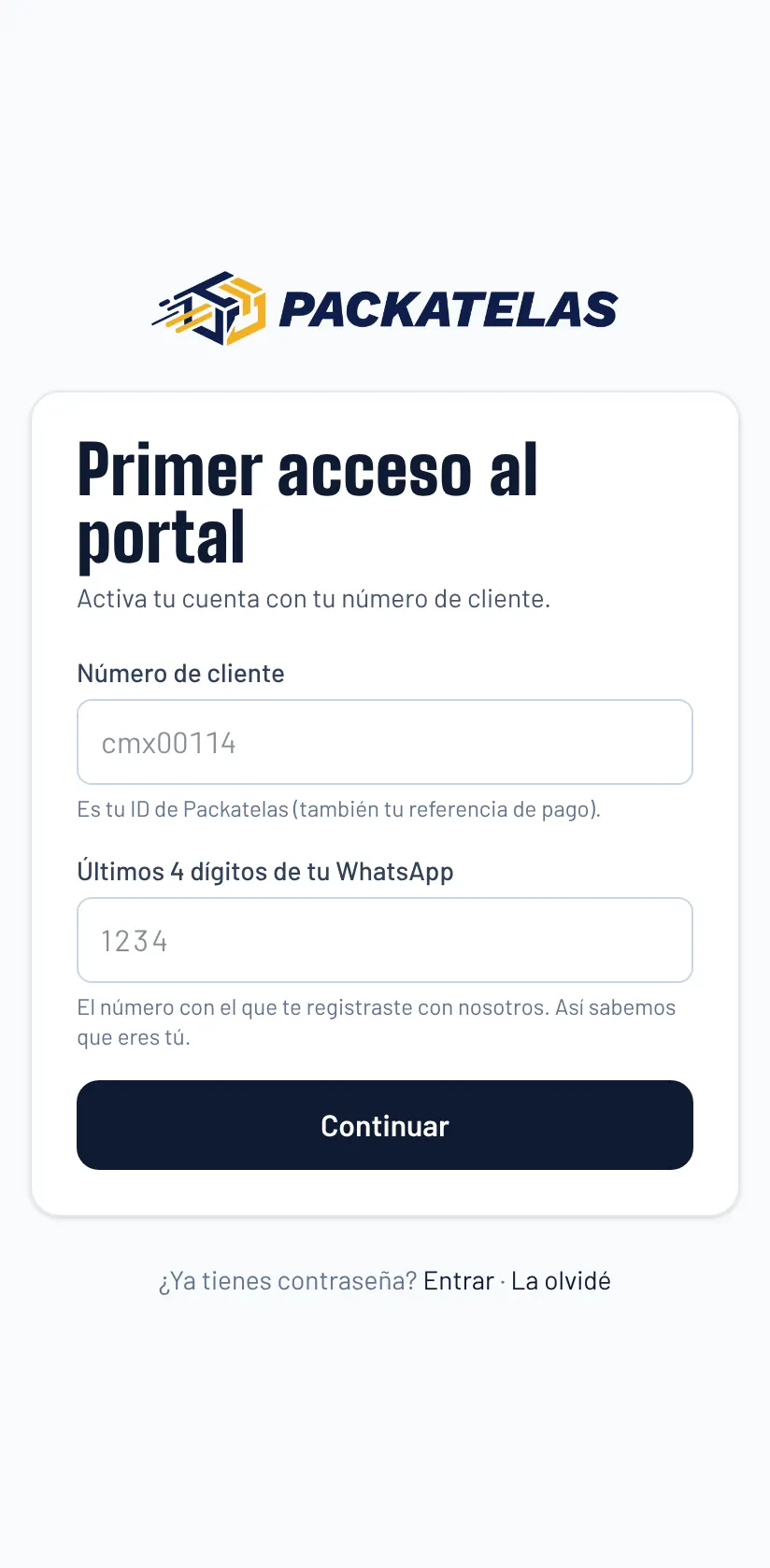
Tu cuenta ya existe: solo hay que activarla y crear tu contraseña.
- 1Entra a portal.packatelas.mx/acceso.
- 2Escribe tu número de cliente (por ejemplo cmx00114). Viene en el WhatsApp que te mandamos y en tu referencia de pago.
- 3Escribe los últimos 4 dígitos del WhatsApp con el que te registraste con nosotros y toca «Continuar».
- 4Crea tu contraseña. Desde ese momento entras en portal.packatelas.mx con tu número de cliente y tu contraseña.
💡 Si olvidaste tu contraseña, en la misma pantalla toca «La olvidé». Si tu número de WhatsApp cambió, escríbenos para actualizarlo.
2Mis envíos
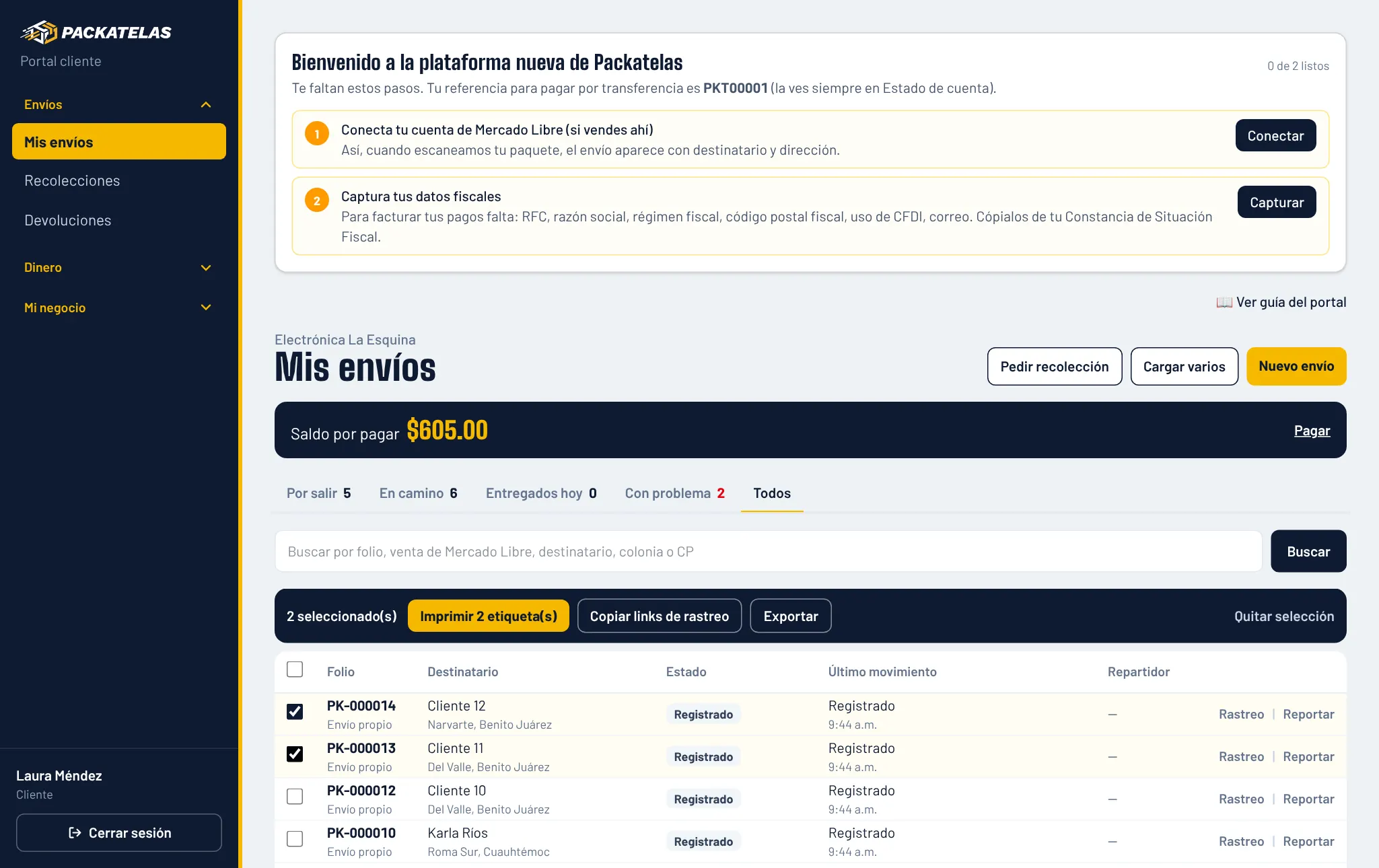
Al entrar ves tus envíos separados por estado, cada pestaña con cuántos hay. Arriba están los pasos que te falten configurar y, si debes algo, tu saldo con el botón para pagar.
- 1Pestañas: «Por salir» (registrados, aún en Packatelas), «En camino», «Entregados hoy» y «Con problema» (no entregados, reprogramados o regresando). «Todos» muestra el historial completo.
- 2Busca por folio, venta de Mercado Libre, destinatario, colonia o CP.
- 3Cada renglón muestra el último movimiento, el repartidor y dos accesos: «Rastreo» copia el link para tu comprador y «Reportar» abre un reporte de ese envío.
- 4Marca varios envíos para «Imprimir etiquetas» (envíos propios), «Copiar links de rastreo» de todos juntos o «Exportar» solo esos.
- 5Arriba tienes «Pedir recolección», «Cargar varios» y «Nuevo envío».
💡 En el celular los envíos se ven como tarjetas; los que tienen problema llevan una franja roja a la izquierda.
3El menú
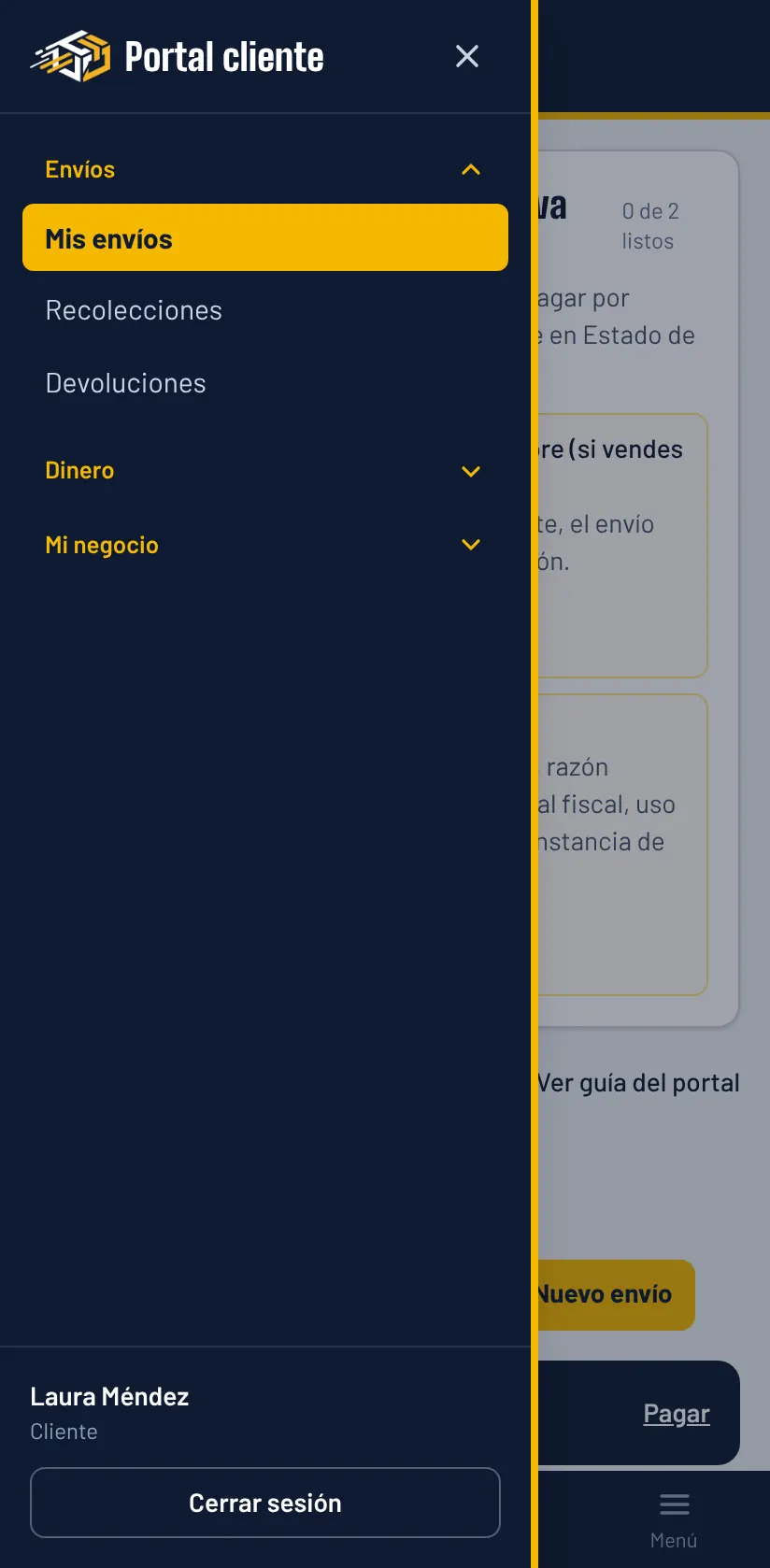
En la computadora el menú está a la izquierda; en el celular se abre con ☰ arriba a la izquierda y abajo tienes atajos a Envíos, Recolectas y Mi cuenta.
- 1El menú va por secciones que se abren y cierran con un toque: Envíos, Dinero y Mi negocio. La sección donde estás queda abierta.
- 2Envíos: mis envíos, recolecciones y devoluciones.
- 3Dinero: estado de cuenta y pagos, facturas y la tienda de insumos.
- 4Mi negocio: conectar Mercado Libre, direcciones y accesos de tu equipo, avisos, soporte y este manual.
4Conectar Mercado Libre
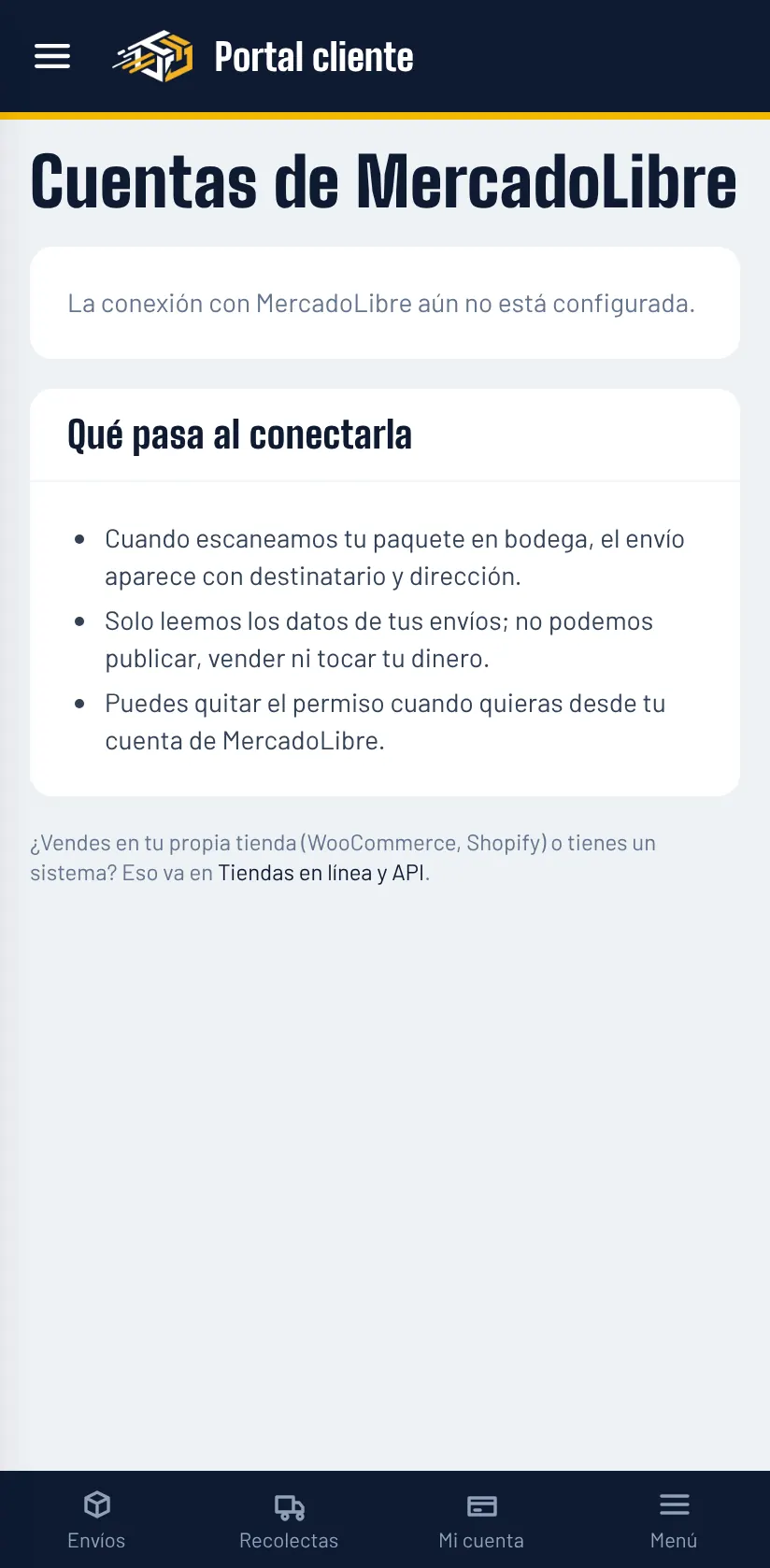
Si vendes en Mercado Libre Flex, autoriza tu cuenta una sola vez. Así, cuando escaneamos tu paquete, el envío aparece solo con destinatario y dirección, y ves su estado en tiempo real.
- 1Menú → Conectar Mercado Libre → «Conectar».
- 2Mercado Libre te pide entrar con tu cuenta de vendedor y autorizar a Packatelas.
- 3Al regresar verás tu cuenta como «Conectada». Si tienes varias cuentas de ML, repite el paso con cada una.
💡 Solo leemos los datos de tus envíos. No podemos publicar, vender ni tocar tu dinero. Puedes quitar el permiso cuando quieras desde Mercado Libre.
5Seguir un envío
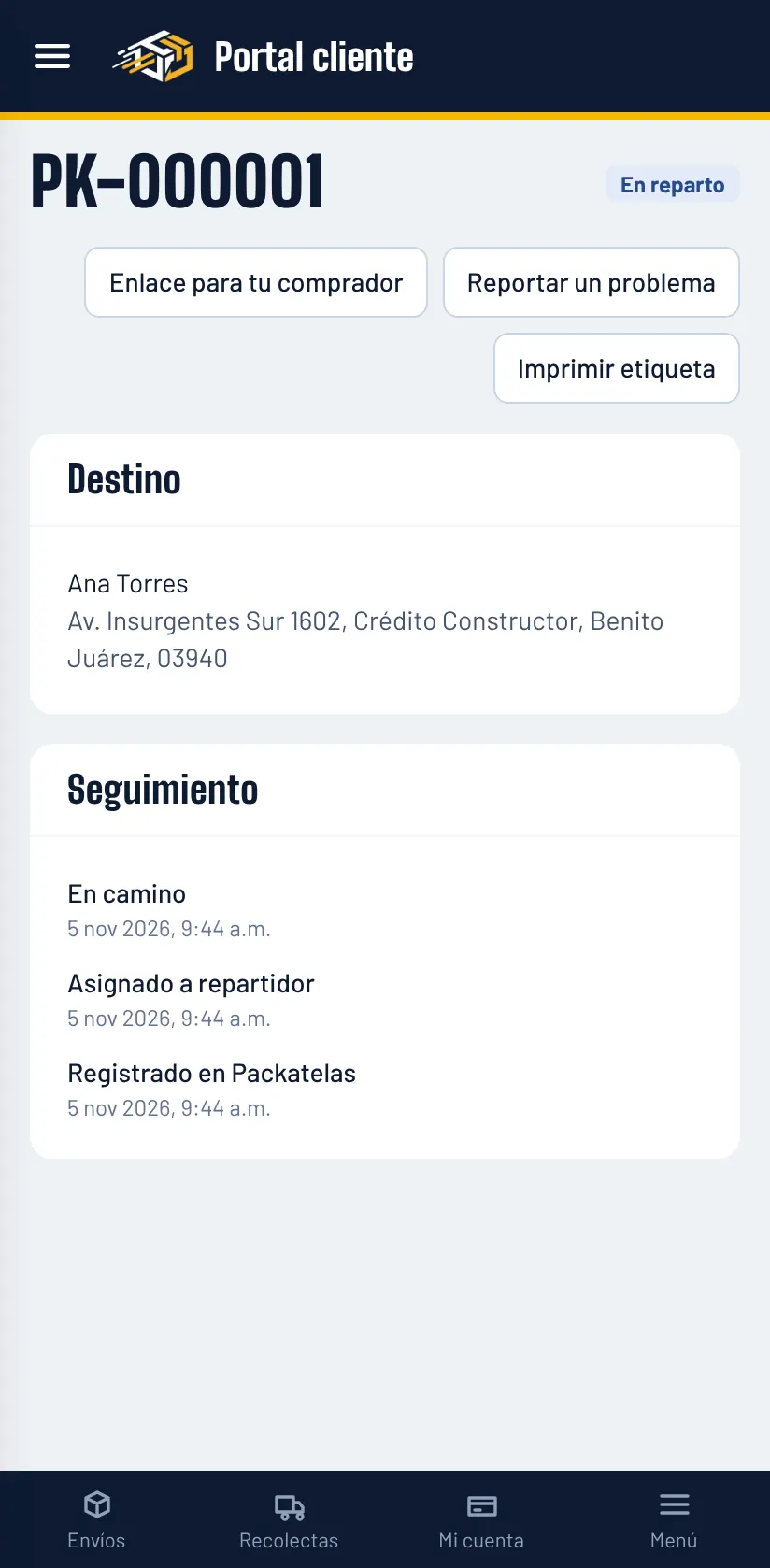
En el detalle de cada envío ves a quién va, en qué paso está y cada movimiento con fecha y hora.
- 1Toca un envío en tu lista.
- 2«Seguimiento» muestra cada paso: registrado, asignado a repartidor, en camino, entregado (con foto) o no entregado (con motivo).
- 3«Enlace para tu comprador» copia una liga de rastreo que puedes mandarle a tu cliente.
- 4«Reportar un problema» abre un reporte a soporte ya ligado a ese envío.
- 5«Imprimir etiqueta» genera la etiqueta Packatelas para pegar en el paquete.
6Lo que ve tu comprador
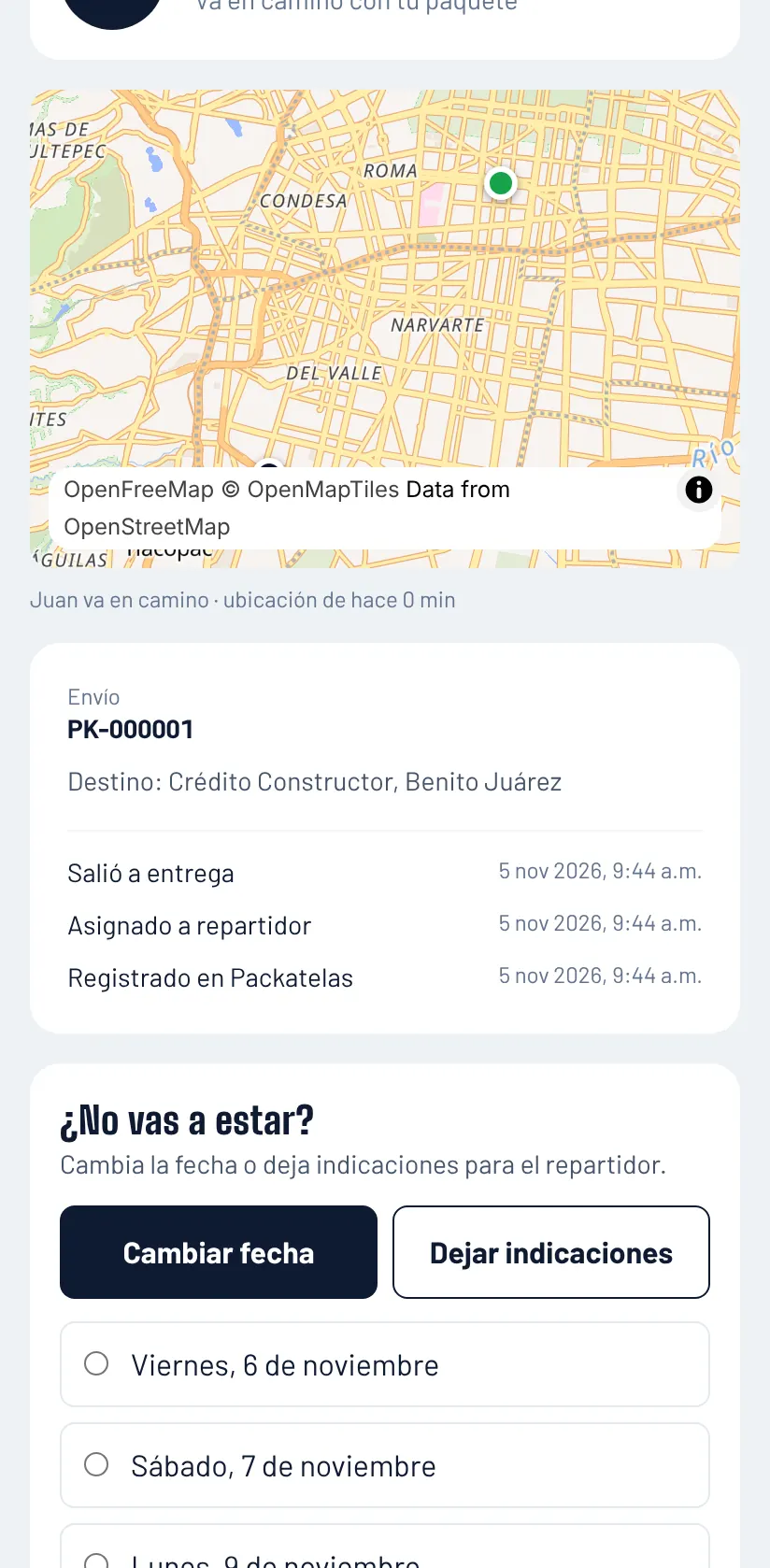
El link de rastreo muestra en qué va su paquete, quién se lo entrega y el historial. Además, el comprador puede resolver solo varias cosas, sin llamarte.
- 1Para cambiar algo, confirma los últimos 4 dígitos de su teléfono (el del envío).
- 2«Cambiar fecha»: elige otro día hábil; al repartidor y a despacho les llega el aviso.
- 3«Dejar indicaciones»: quién más puede recibir, referencias, «dejar en recepción»… el repartidor las ve en su ruta.
- 4Ya entregado: ve la foto de entrega y puede «Reportar un problema» (no lo recibí, llegó dañado). Ese reporte te aparece en Ayuda y soporte.
- 5Siempre tiene el botón para escribirnos por WhatsApp.
7Crear un envío (que no es de Mercado Libre)
Para ventas por WhatsApp, Instagram, tu tienda en línea u otros canales.
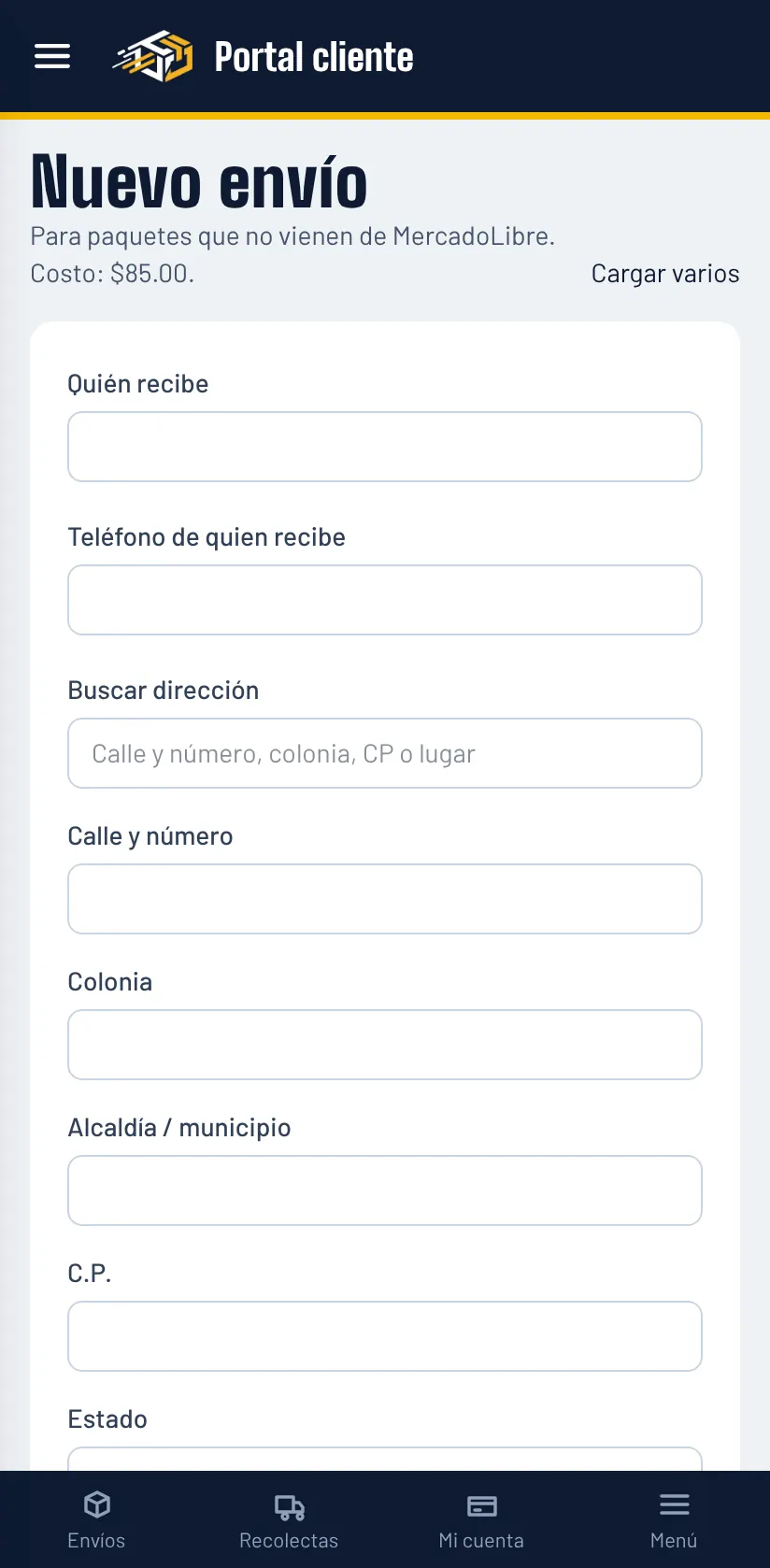
- 1Toca «Nuevo envío» (en inicio o en el menú).
- 2Escribe quién recibe, su teléfono y busca la dirección: al elegirla se llenan calle, colonia, alcaldía y C.P.
- 3Agrega referencias para el repartidor y qué contiene el paquete.
- 4Guarda: se crea un folio PK-…; imprime la etiqueta y pégala en el paquete.
💡 El costo aparece arriba del formulario y se carga a tu cuenta cuando el paquete entra a nuestra bodega.
8Cargar varios envíos a la vez
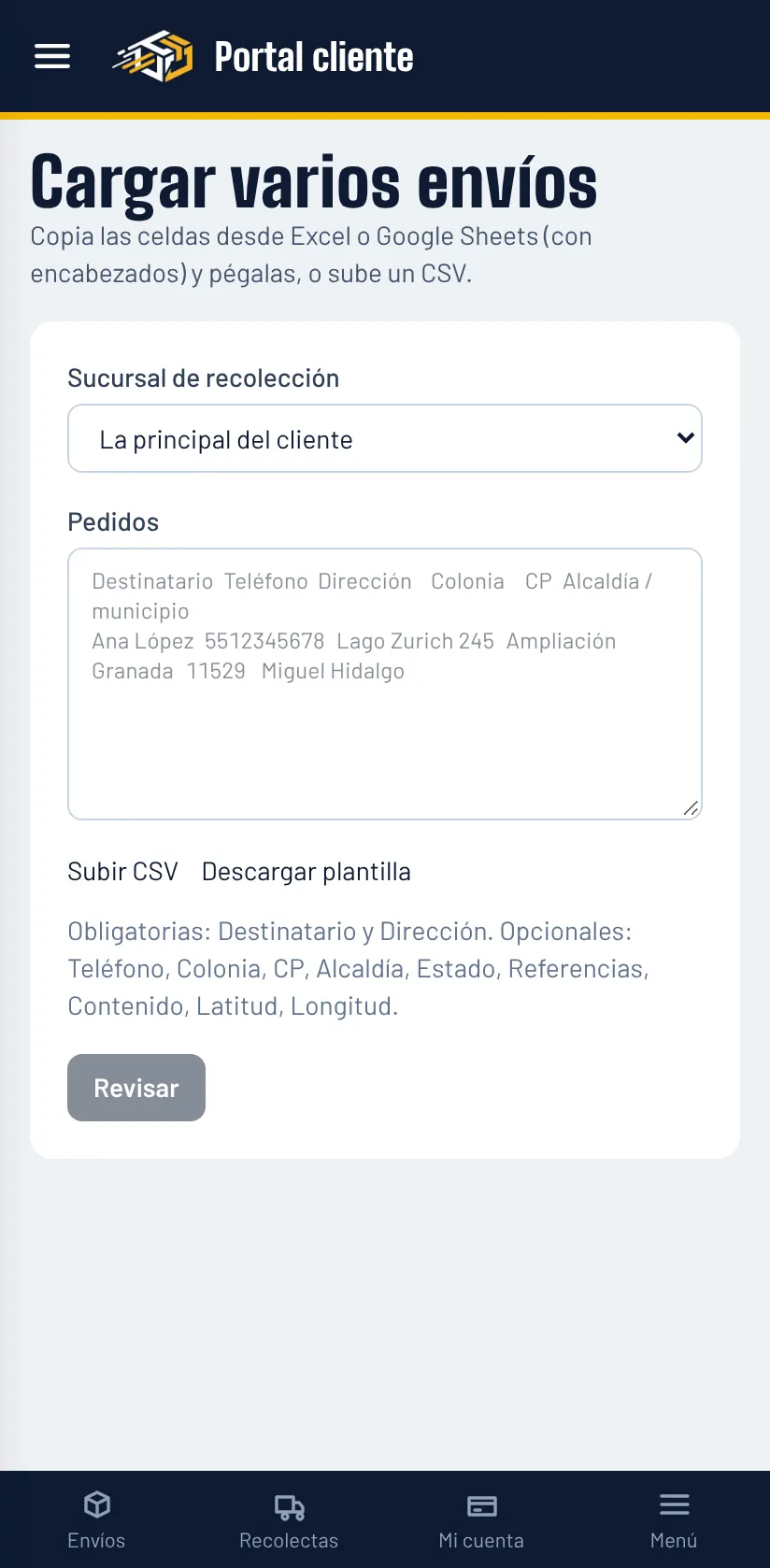
Si tienes muchos envíos, cópialos desde Excel o Google Sheets.
- 1Menú → Mis envíos → «Cargar varios».
- 2Elige la sucursal de recolección.
- 3Copia tus filas con encabezados (Destinatario, Teléfono, Dirección, Colonia, CP, Alcaldía…) y pégalas; o sube un CSV. Puedes descargar la plantilla.
- 4Toca «Revisar», corrige lo que marque en rojo y confirma.
9Recolecciones
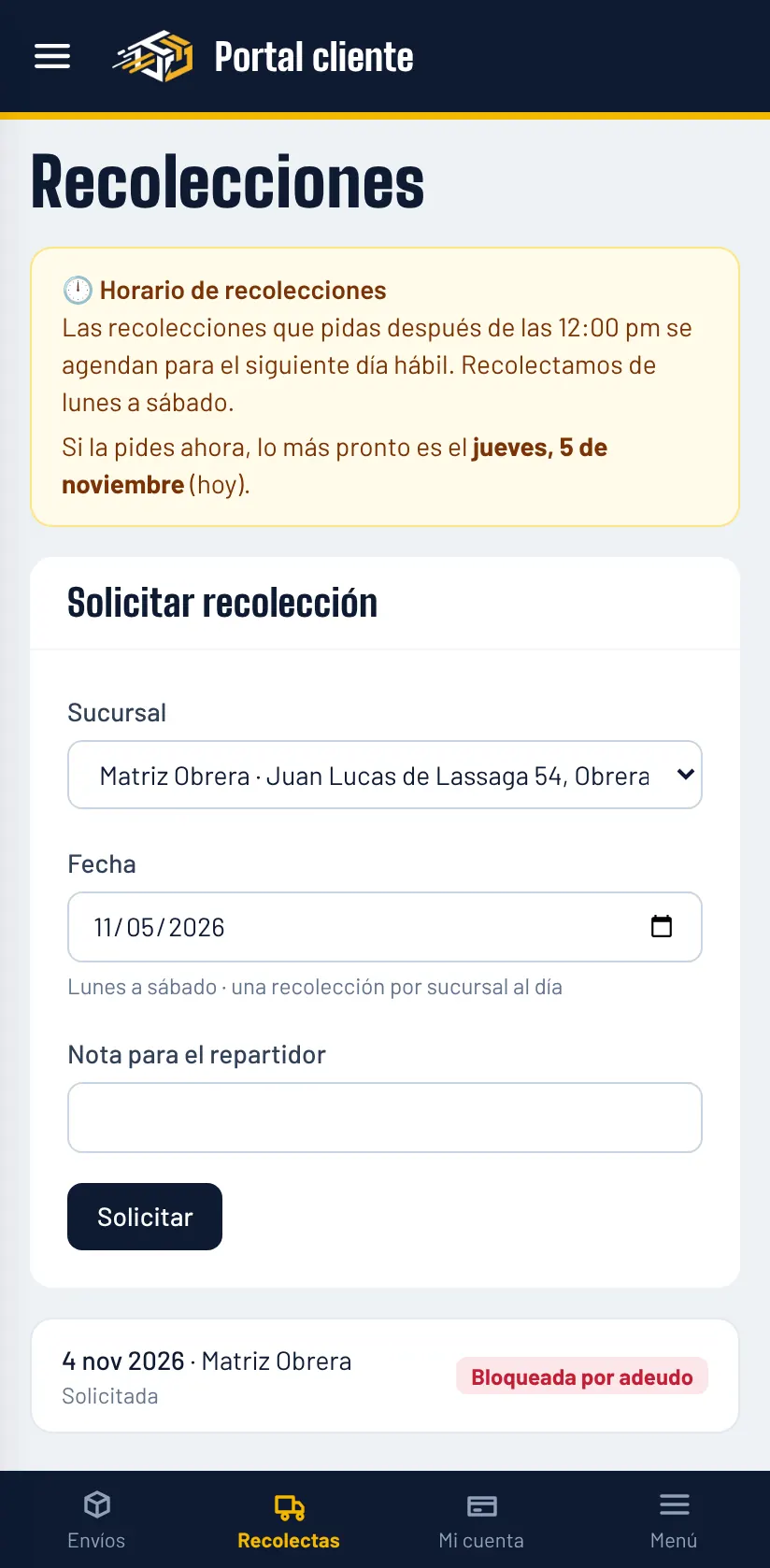
Así pides que pasemos por tus paquetes. Si tienes recolección automática, ya está programada; aquí también ves su estado.
- 1Menú → Recolecciones.
- 2Elige la sucursal, la fecha y, si quieres, una nota para el repartidor (por ejemplo «paquetes en mostrador»).
- 3Toca «Solicitar». Abajo verás tus recolecciones y su estado: solicitada, asignada, en camino, recolectada.
💡 Las recolecciones que pides después de las 12:00 se agendan para el siguiente día hábil (lunes a sábado). Si tienes saldo vencido, la recolección queda «Bloqueada por adeudo» hasta que pagues.
10Devoluciones
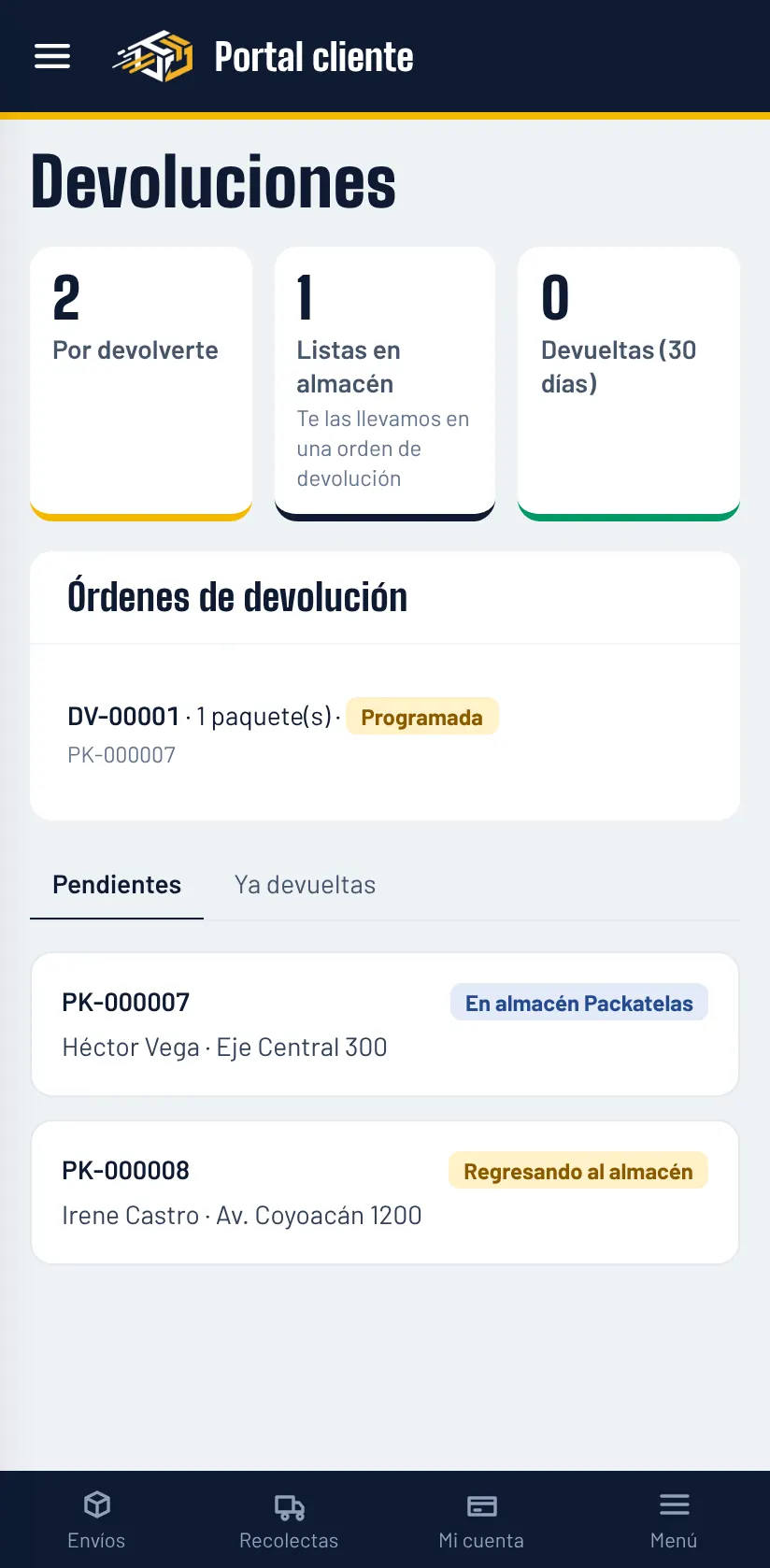
Cuando un envío se cancela o no se puede entregar, el paquete regresa a nuestra bodega y después te lo llevamos.
- 1«Por devolverte»: paquetes que vienen de regreso con el repartidor.
- 2«Listas en almacén»: ya están en Packatelas esperando ir a tu tienda.
- 3«Órdenes de devolución» (folio DV-…): el viaje en el que te llevamos tus paquetes, con la lista de lo que incluye. La devolución no tiene costo.
- 4En «Ya devueltas» ves qué se te entregó, cuándo y quién lo recibió.
11Estado de cuenta y pagos
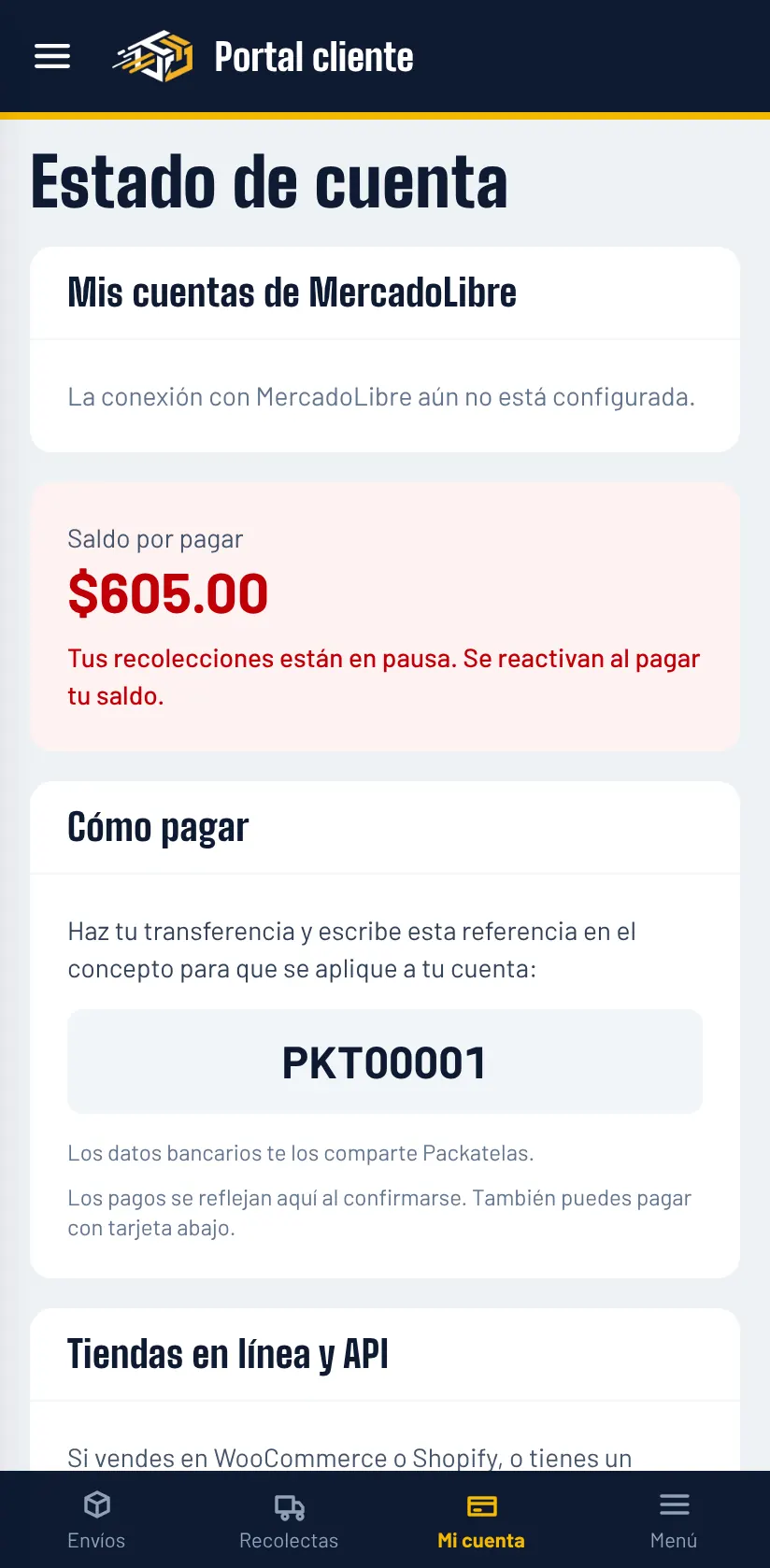
Aquí ves cuánto debes, tus cargos y abonos, y cómo pagar.
- 1Tu saldo por pagar aparece arriba en rojo.
- 2Paga por transferencia escribiendo tu referencia (por ejemplo PKT00001) en el concepto: así el pago se aplica solo a tu cuenta.
- 3También puedes pagar con tarjeta en la misma página.
- 4Abajo está el detalle de cada cargo (envío por envío) y cada abono.
💡 Si tu saldo vence, tus recolecciones se pausan y se reactivan solas en cuanto se aplica el pago.
12Facturas y datos fiscales
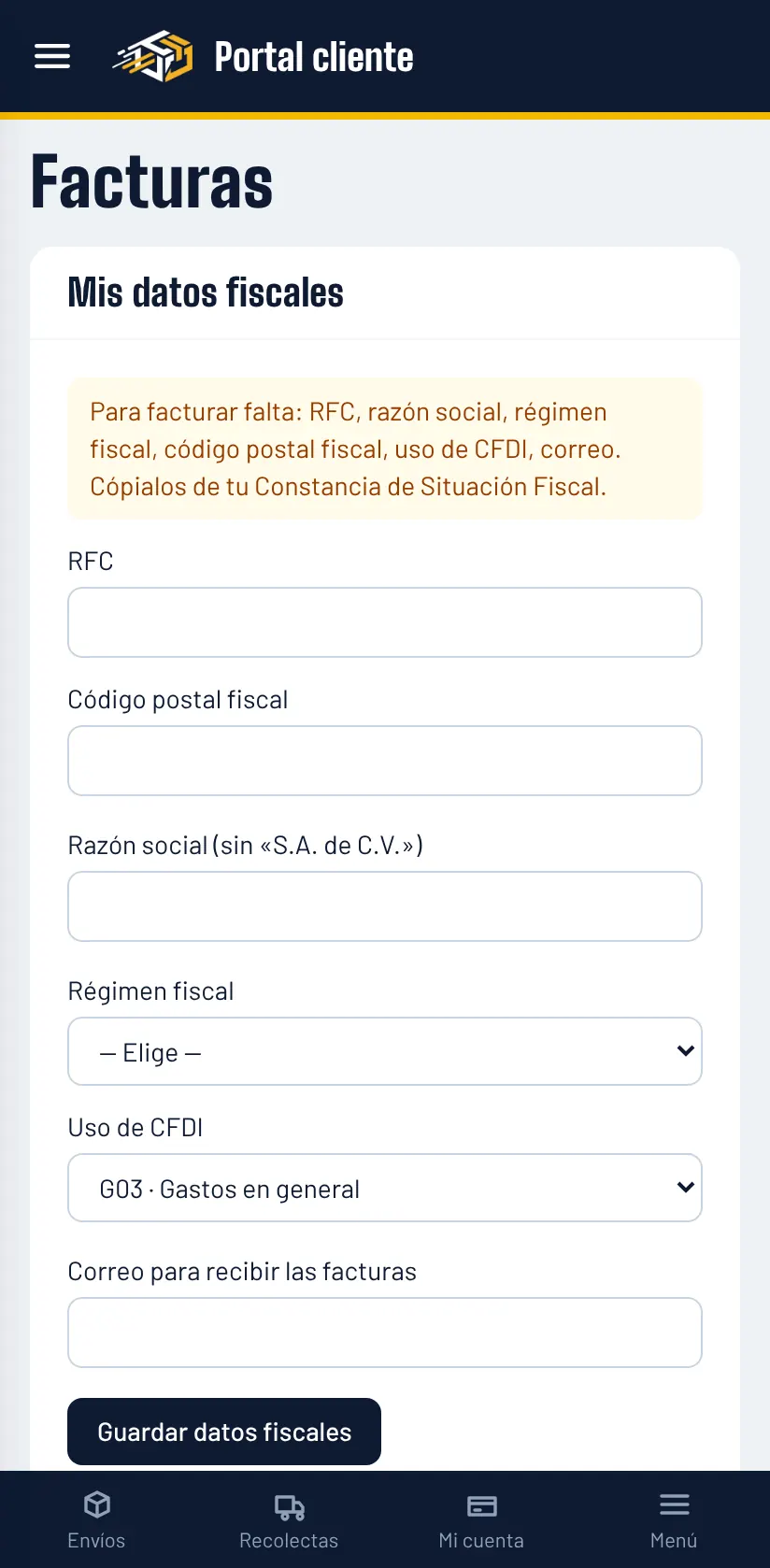
Captura tus datos una vez y facturamos tus pagos automáticamente.
- 1Menú → Facturas y datos fiscales.
- 2Copia de tu Constancia de Situación Fiscal: RFC, razón social (sin «S.A. de C.V.»), régimen fiscal, código postal fiscal y uso de CFDI.
- 3Escribe el correo donde quieres recibir las facturas y guarda.
- 4Tus facturas emitidas aparecen en la misma página para descargar PDF y XML.
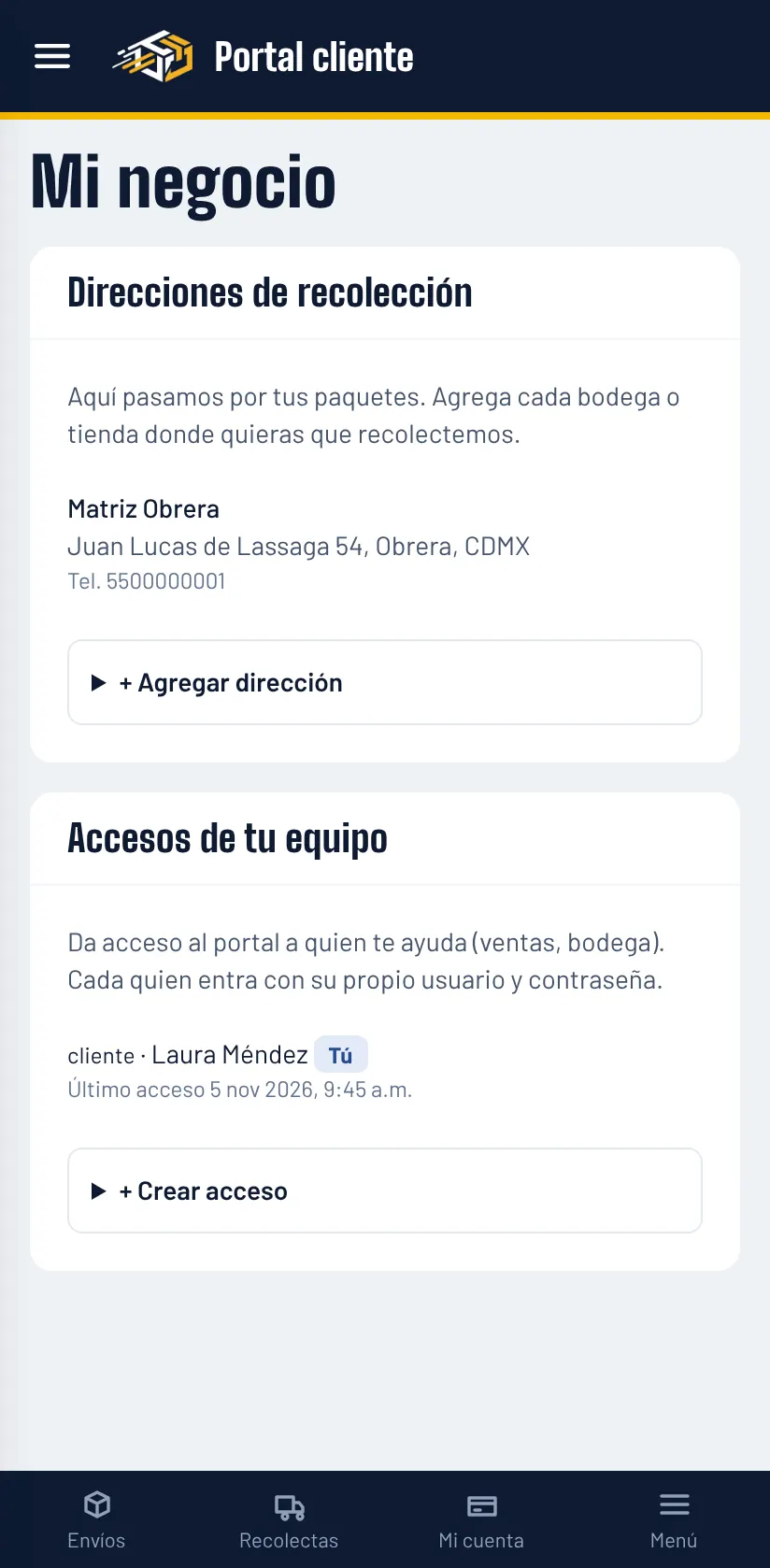
13Direcciones y accesos de tu equipo
Registra todas las sucursales donde pasamos por paquetes y da acceso al portal a quien te ayuda.
- 1Menú → Direcciones y accesos.
- 2«+ Agregar dirección»: cada bodega o tienda donde quieras que recolectemos.
- 3«+ Crear acceso»: un usuario y contraseña propios para cada persona de tu equipo (ventas, bodega).
14Mis avisos
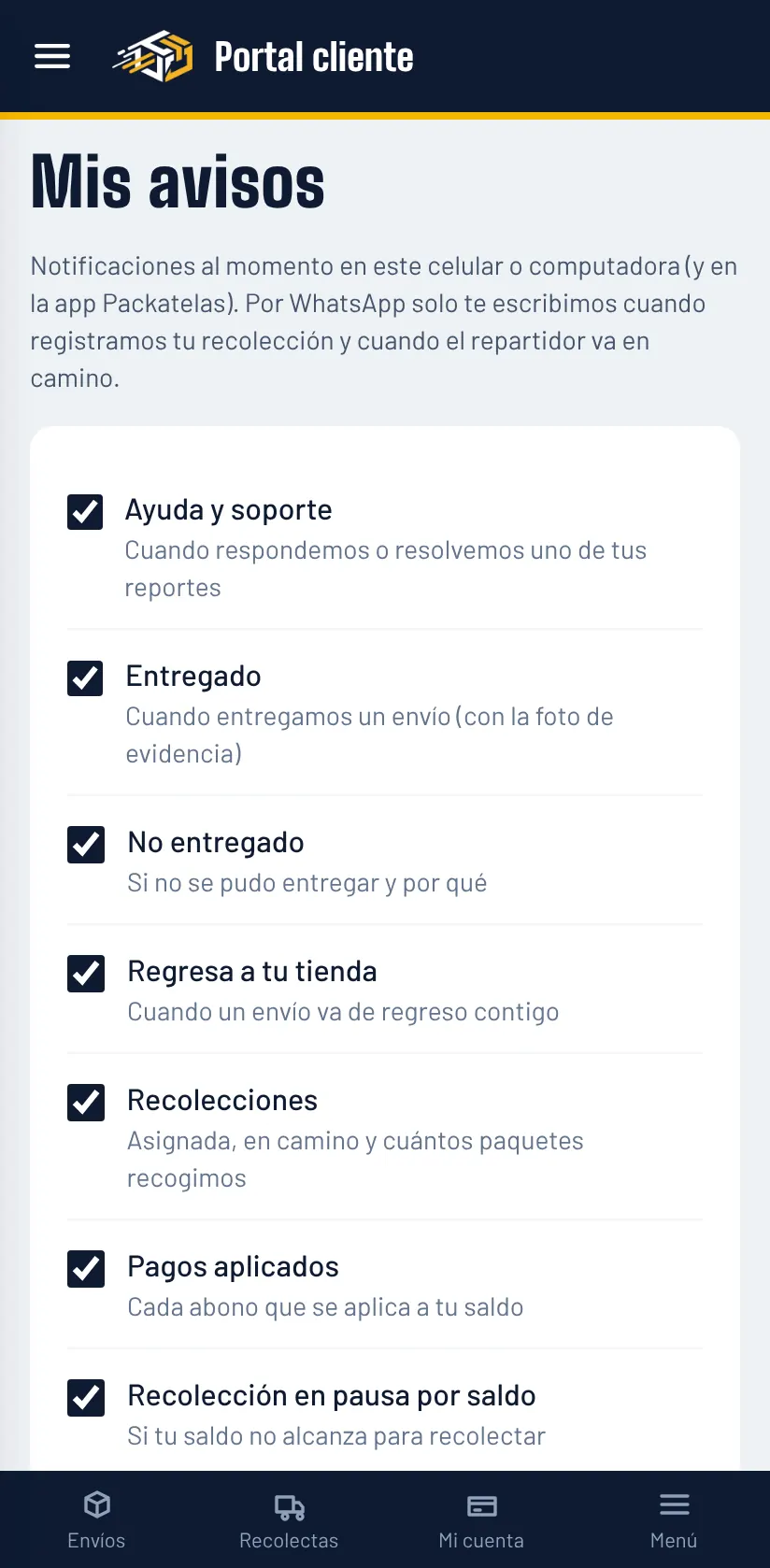
Elige qué notificaciones quieres recibir en este celular o computadora: entregado, no entregado, devoluciones, recolecciones y pagos.
- 1Menú → Mis avisos.
- 2Toca «Activar notificaciones» y acepta el permiso del navegador.
- 3Marca o desmarca cada tipo de aviso.
💡 En el celular conviene instalar el portal como app: en Chrome, menú ⋮ → «Agregar a pantalla principal».
15Ayuda y soporte
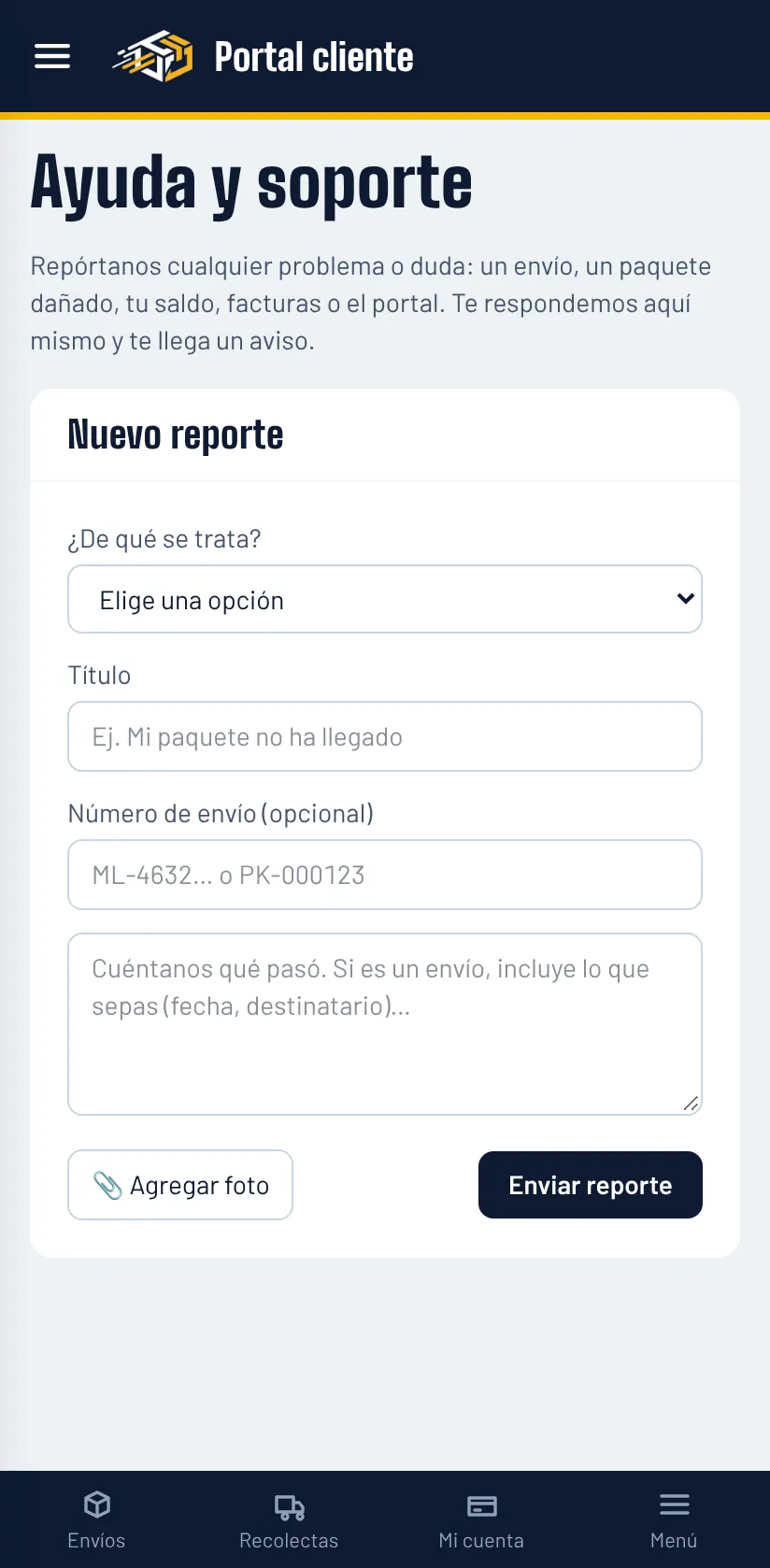
Para cualquier problema con un envío, paquete dañado, saldo o facturas.
- 1Menú → Ayuda y soporte.
- 2Elige de qué se trata, escribe un título, el número de envío (si aplica) y qué pasó. Puedes agregar foto.
- 3Toca «Enviar reporte». Te respondemos ahí mismo y te llega un aviso.
16Tienda de insumos
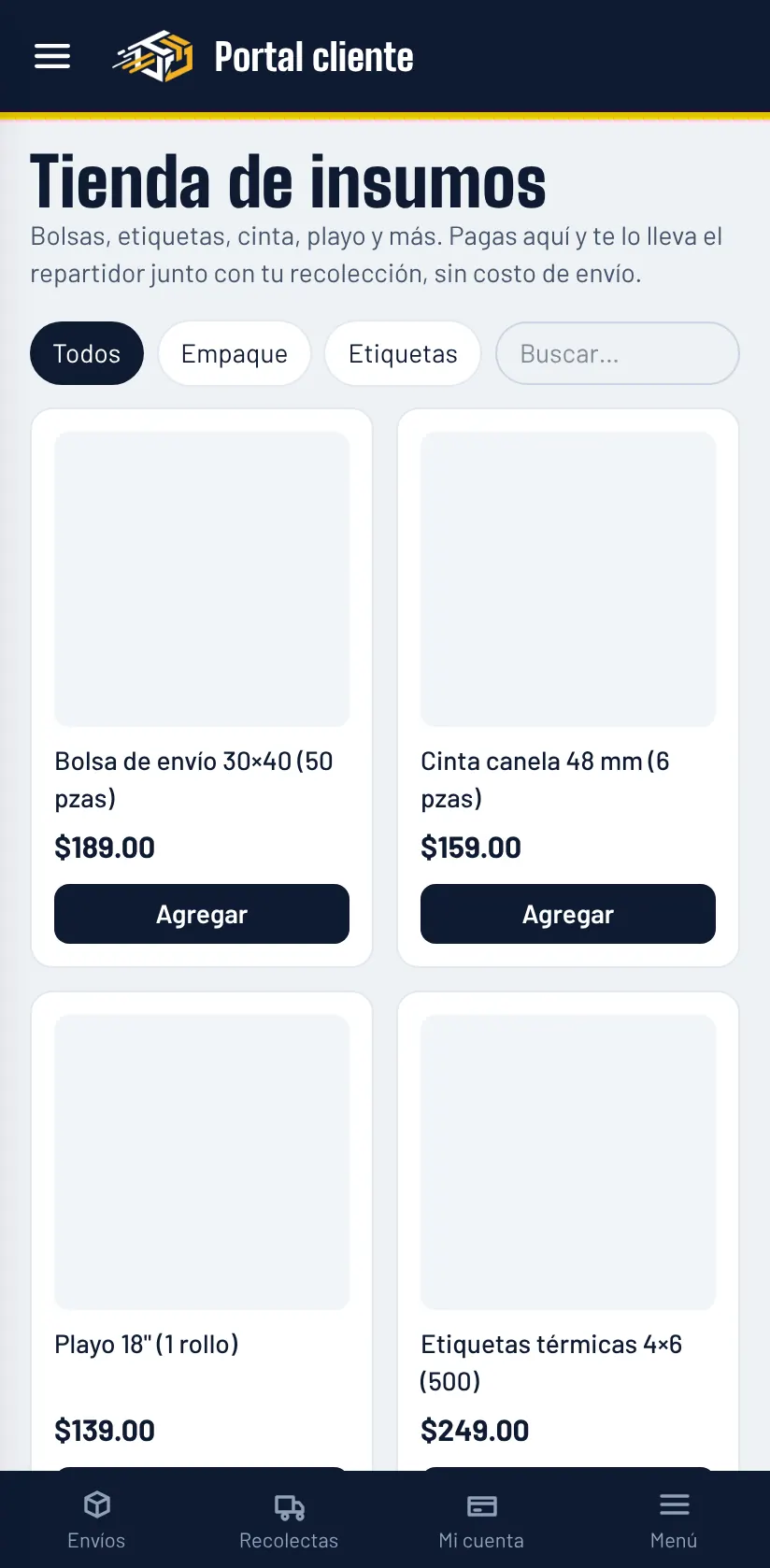
Bolsas, etiquetas, cinta, playo y más. Pagas en el portal con tu saldo a favor o con tarjeta y un repartidor te lo lleva a la dirección que elijas, sin costo de envío. Tu compra aparece con folio IN- y te avisamos cuando vaya en camino.
¿Te quedó una duda? Levanta un reporte en «Ayuda y soporte» dentro del portal o escríbenos por WhatsApp. Entrar al portal