
Repartidores de Packatelas
Manual para repartidores
Tu ruta ordenada, escaneo al cargar, entregas con foto, recolecciones, tu moto y tus tareas, todo en el celular y aunque no tengas señal.
1Entrar por primera vez
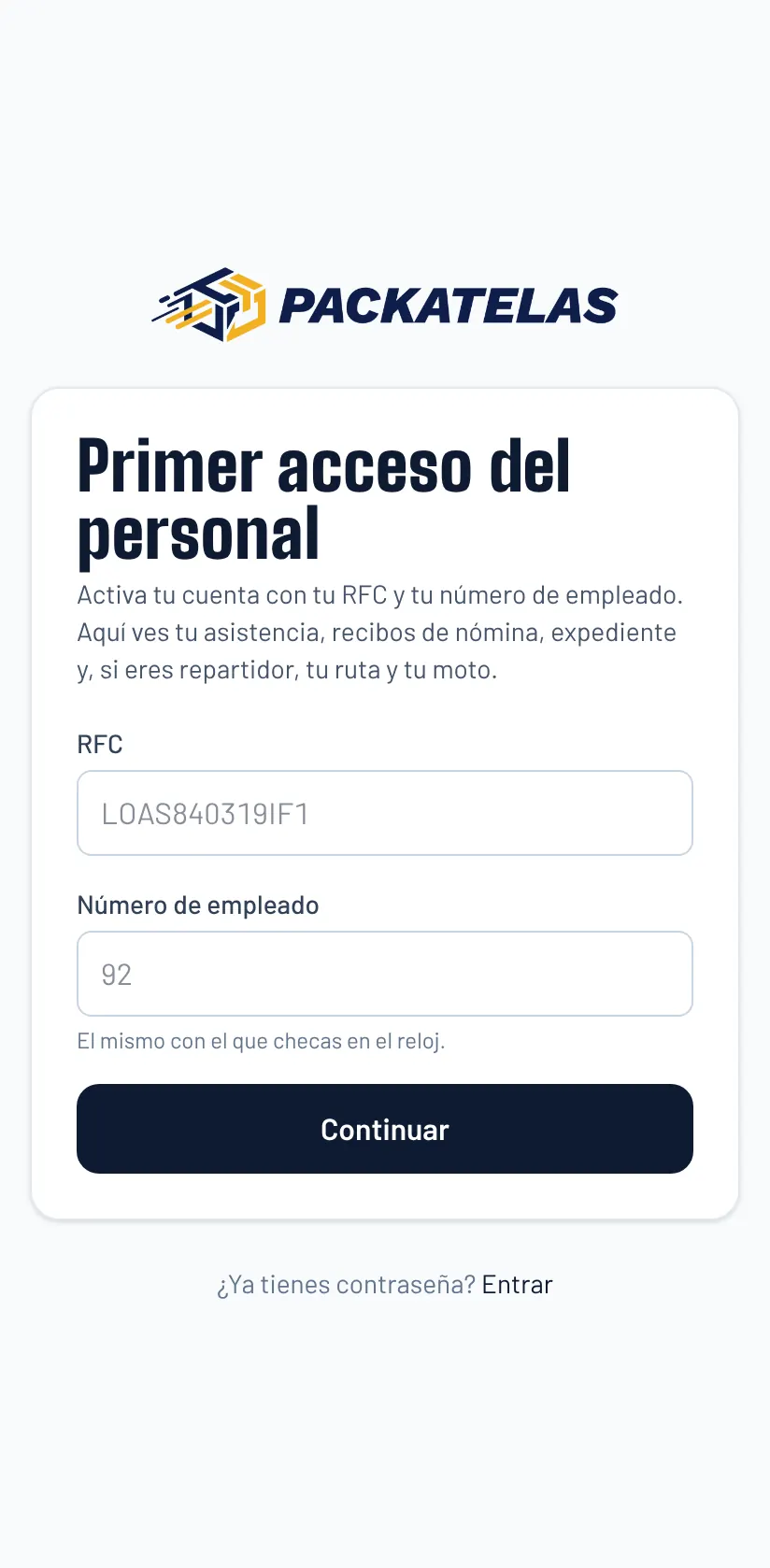
Tu acceso se activa con tu RFC y tu número de empleado (el mismo con el que checas en el reloj).
- 1Entra a portal.packatelas.mx/acceso/empleado.
- 2Escribe tu RFC y tu número de empleado y toca «Continuar».
- 3Crea tu contraseña. Desde ahí entras con tu RFC (en minúsculas) y tu contraseña.
- 4Instala la app Packatelas para Android con el enlace «Descargar» que aparece arriba: manda tu ubicación aunque apagues la pantalla y te avisa cuando te asignan ruta.
💡 Acepta los permisos de ubicación, cámara y notificaciones. Sin ubicación no se puede ordenar tu ruta.
2Tu turno y tu ruta
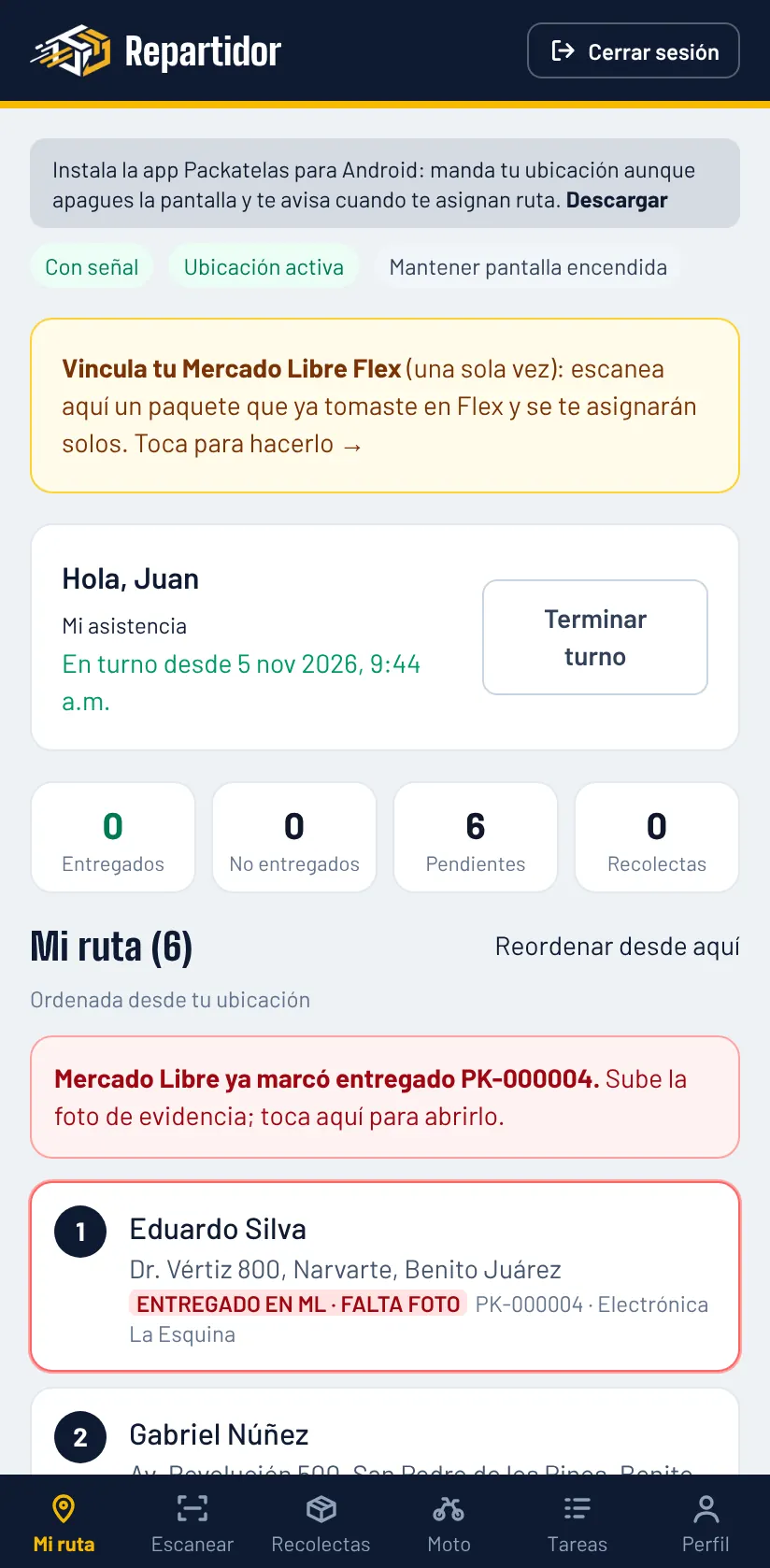
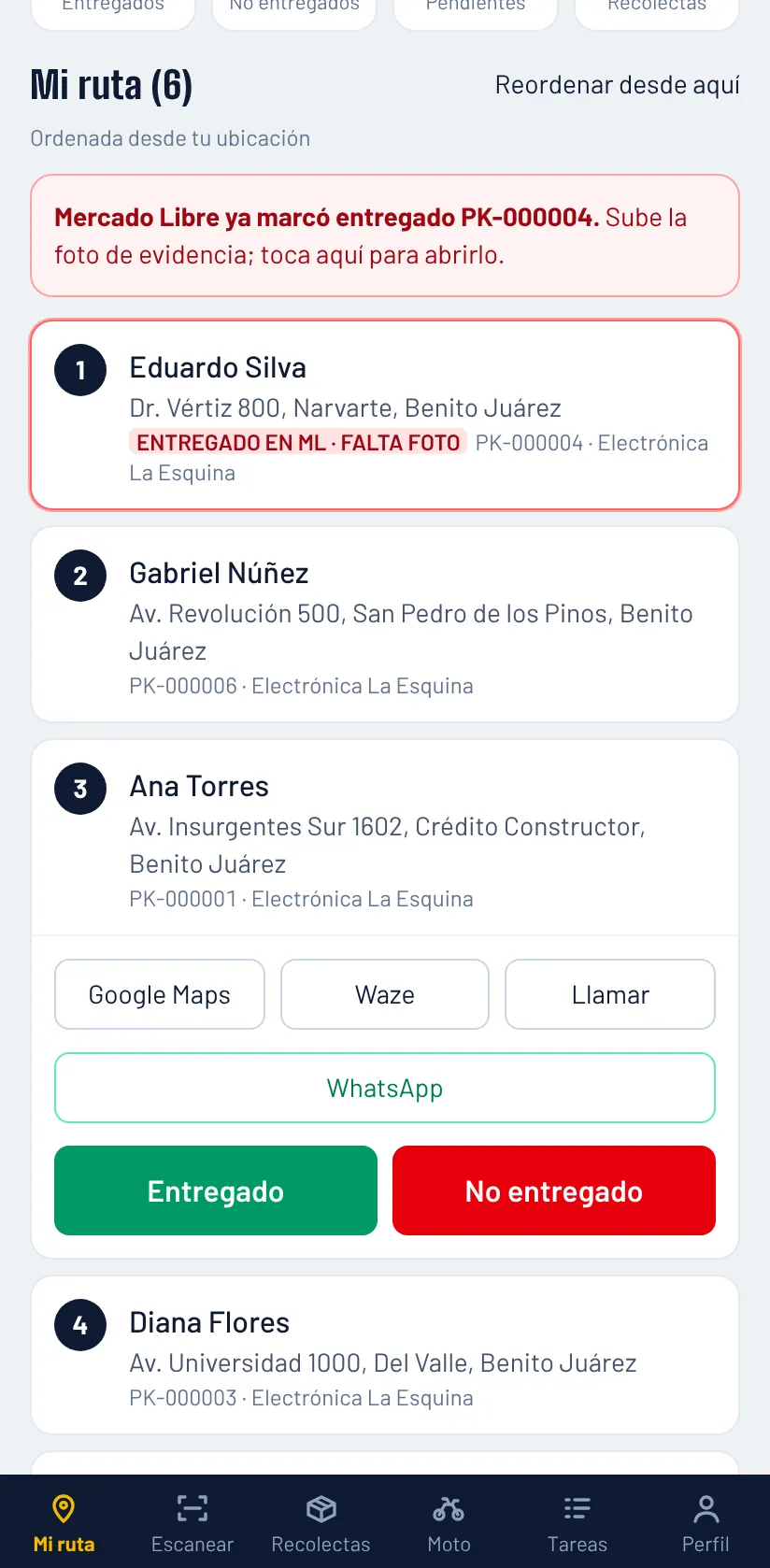
En «Mi ruta» ves tus paquetes ordenados desde donde estás, con tiempo estimado a cada parada.
- 1Toca «Iniciar turno» al empezar: primero revisa que tu ubicación funcione. Toca «Terminar turno» al acabar (si se te olvida, se cierra solo a las 23:00).
- 2Los recuadros cuentan entregados, no entregados, pendientes y recolectas del día.
- 3La lista está ordenada desde tu ubicación. «Reordenar desde aquí» la vuelve a calcular.
- 4La etiqueta verde «ESTÁS AQUÍ» marca el pedido que está a menos de 250 m de ti: es el que probablemente estás entregando.
- 5Si un pedido sale en rojo «ENTREGADO EN ML · FALTA FOTO», Mercado Libre ya lo marcó entregado: sube su foto de evidencia lo antes posible.
💡 Sin señal la app sigue funcionando: guarda tus entregas y las manda sola cuando regresa la conexión.
3Tu ubicación es obligatoria
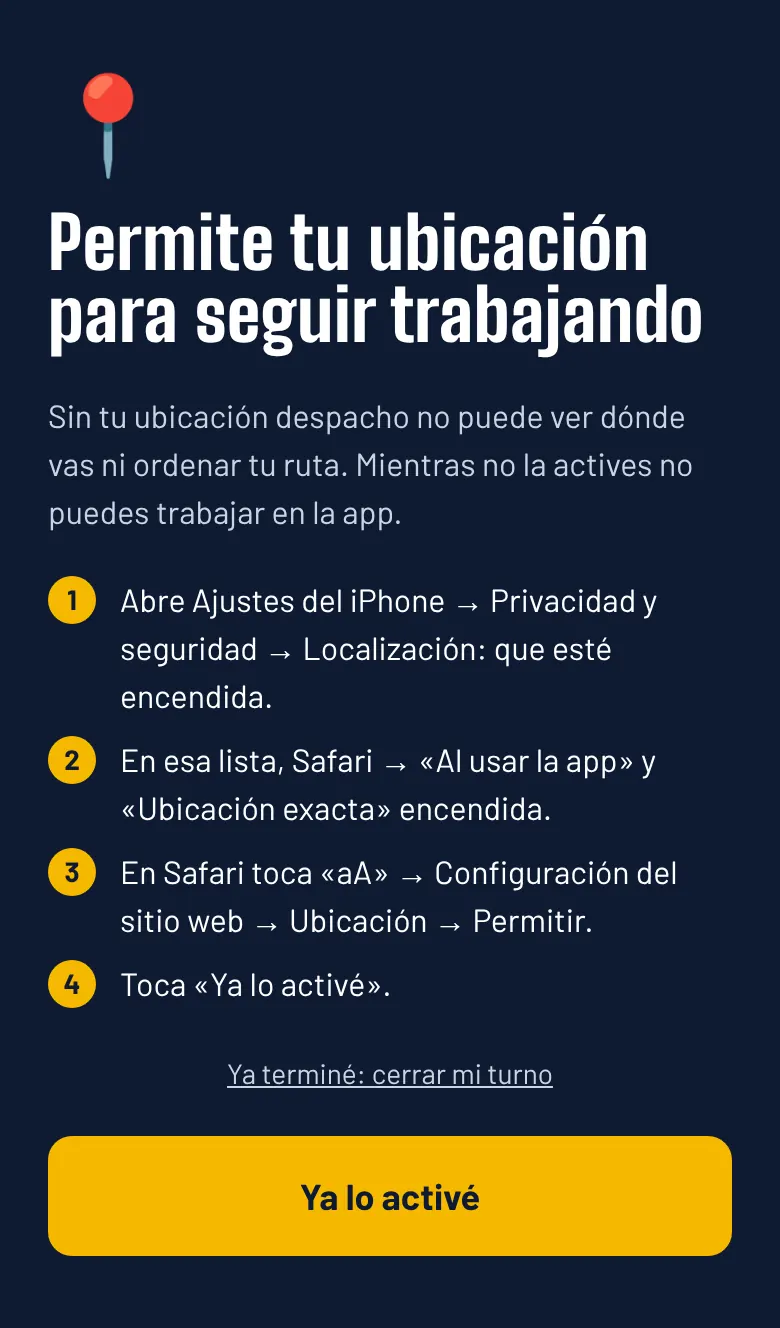
Sin ubicación no se puede trabajar en la app: despacho no te ve y tu ruta no se ordena.
- 1En Android usa la app Packatelas (no el navegador). Dale ubicación «Permitir todo el tiempo» y activa «Usar ubicación precisa».
- 2En iPhone usa Safari con la ubicación permitida y deja la página abierta durante el turno (puedes activar «Mantener pantalla encendida»).
- 3Si quitas el permiso o apagas el GPS a media ruta, aparece una pantalla que bloquea la app con los pasos para arreglarlo y el botón «Abrir ajustes».
- 4Cuando la ubicación vuelve, la pantalla se quita sola (o toca «Ya lo activé»). Si ya terminaste tu día, desde ahí puedes cerrar tu turno.
4Escanear al cargar
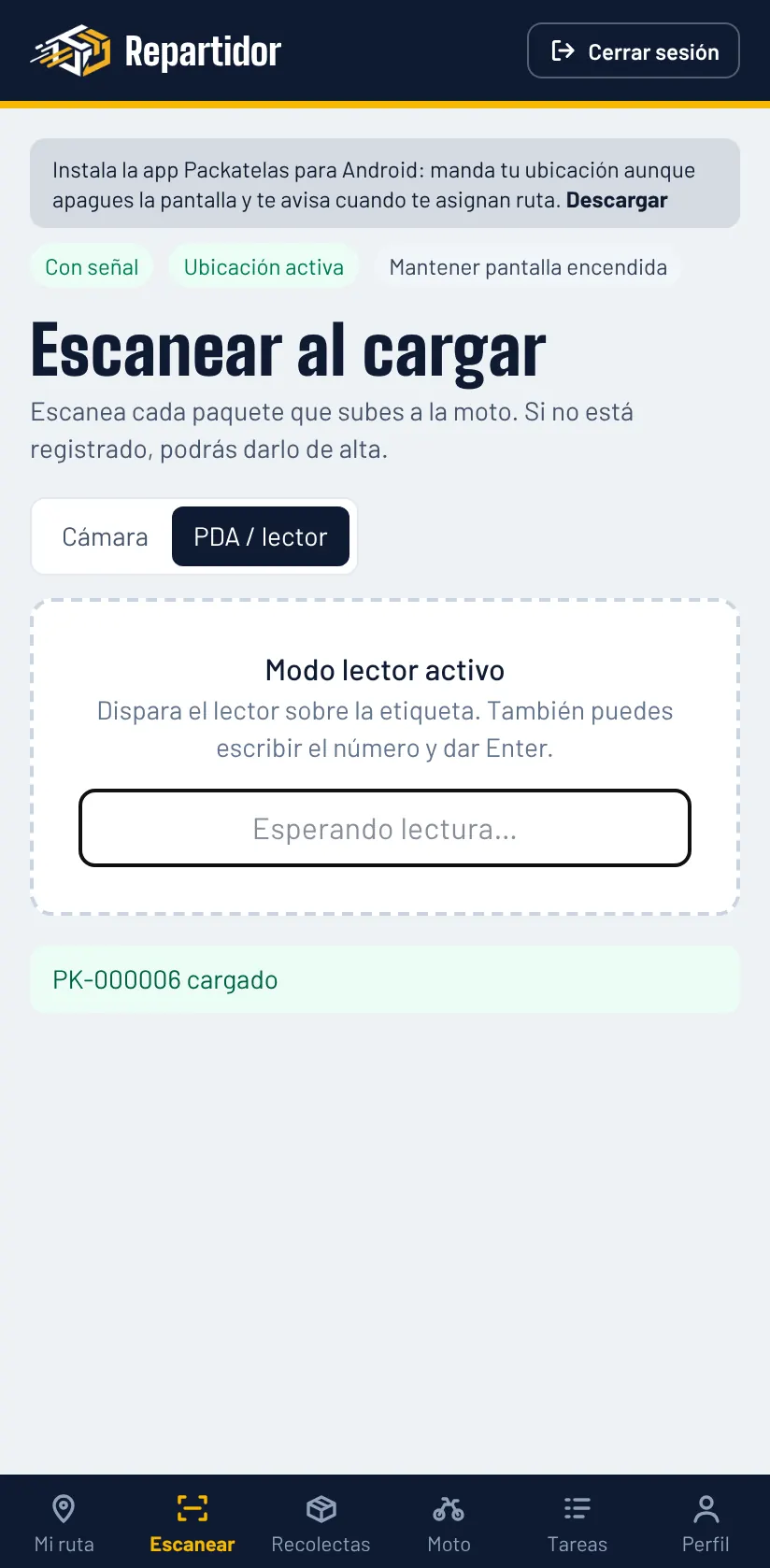
Cada paquete que subes a la moto se escanea: así queda a tu nombre y el cliente recibe el aviso de «en camino».
- 1Toca «Escanear» en la barra de abajo.
- 2Con «Cámara» apunta al QR o código de barras. Con «PDA / lector» dispara el lector o escribe el número y da Enter.
- 3Cada lectura aparece abajo en verde («cargado»). Si sale en rojo, lee el motivo y avisa en oficina.
💡 Un pedido que dice «falta escanear al cargar» en tu ruta todavía no se ha escaneado.
5Llegar a una parada
Toca el pedido en tu ruta para abrirlo.
- 1«Google Maps» o «Waze» te llevan a la dirección.
- 2«Llamar» y «WhatsApp» te comunican con quien recibe.
- 3Lee las indicaciones en amarillo (referencias, «dejar en recepción», etc.).
- 4En una DEVOLUCIÓN (folio DV-…) verás la lista de paquetes que le entregas a la tienda.
6Entregado: foto de evidencia
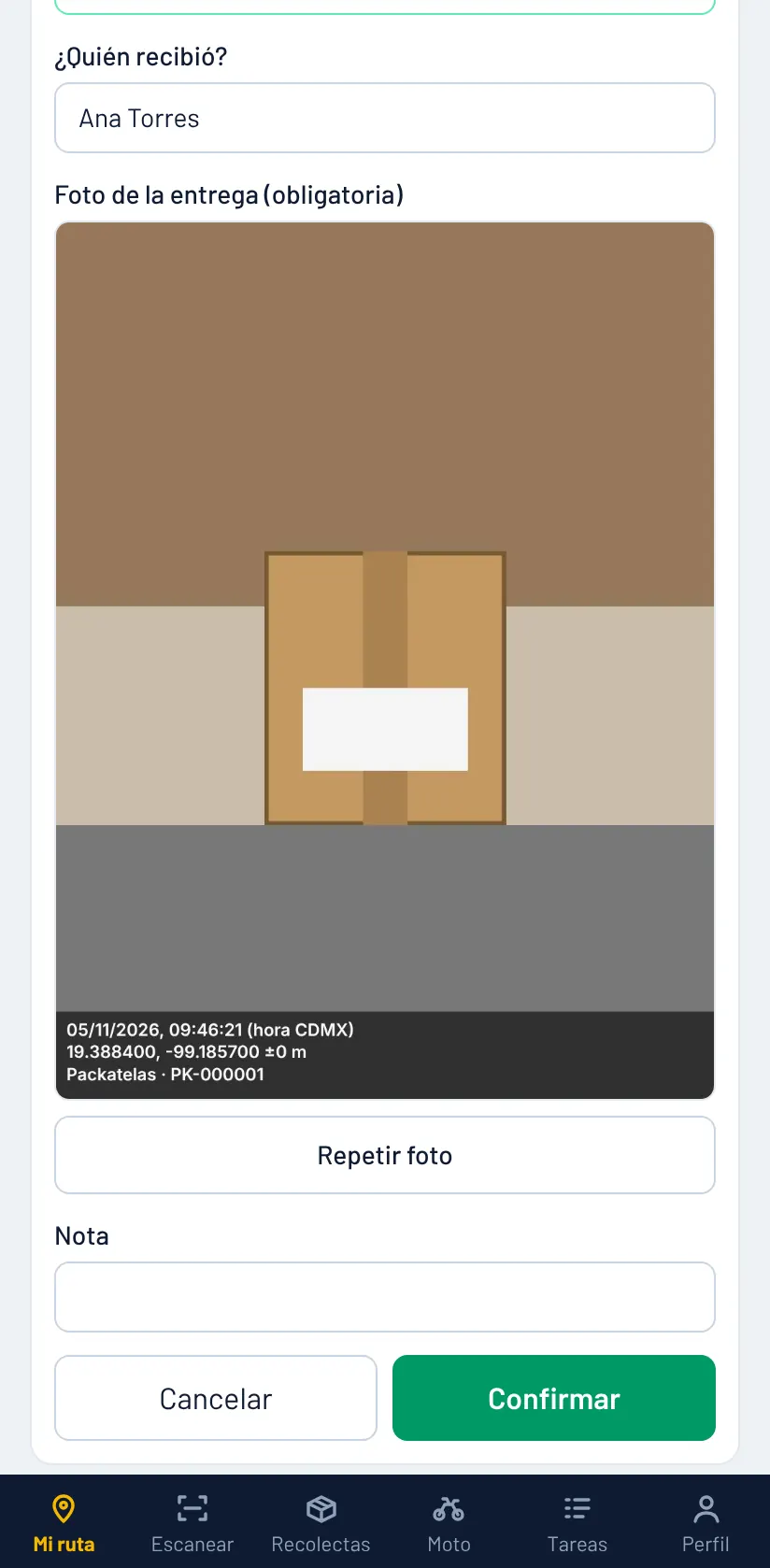
Al tocar «Entregado» se abre la cámara de inmediato. La foto lleva impresa la fecha, la hora, tus coordenadas y el folio.
- 1Toca «Entregado» y toma la foto del paquete entregado (de preferencia con la puerta o el número de la casa).
- 2Revisa la foto; si no se ve bien, toca «Repetir foto».
- 3Escribe quién recibió (viene lleno con el destinatario; cámbialo si recibió otra persona).
- 4Toca «Confirmar». El pedido sale de tu ruta y el cliente recibe el aviso con la foto.
💡 La foto es obligatoria. Si sale «Sin ubicación GPS», activa la ubicación y repite la foto.
7No entregado
Si no se pudo entregar, toca «No entregado»: también se abre la cámara (la foto es opcional, pero ayuda mucho).
- 1Toma la foto (por ejemplo de la fachada), o ciérrala si no aplica.
- 2Elige el motivo: no había nadie, dirección incorrecta, rechazo, sin acceso, pidió otra fecha, zona insegura u otro.
- 3Agrega una nota si hace falta y toca «Confirmar».
- 4El paquete queda en tu inventario hasta que lo regreses a bodega.
8Vincular tu Mercado Libre Flex
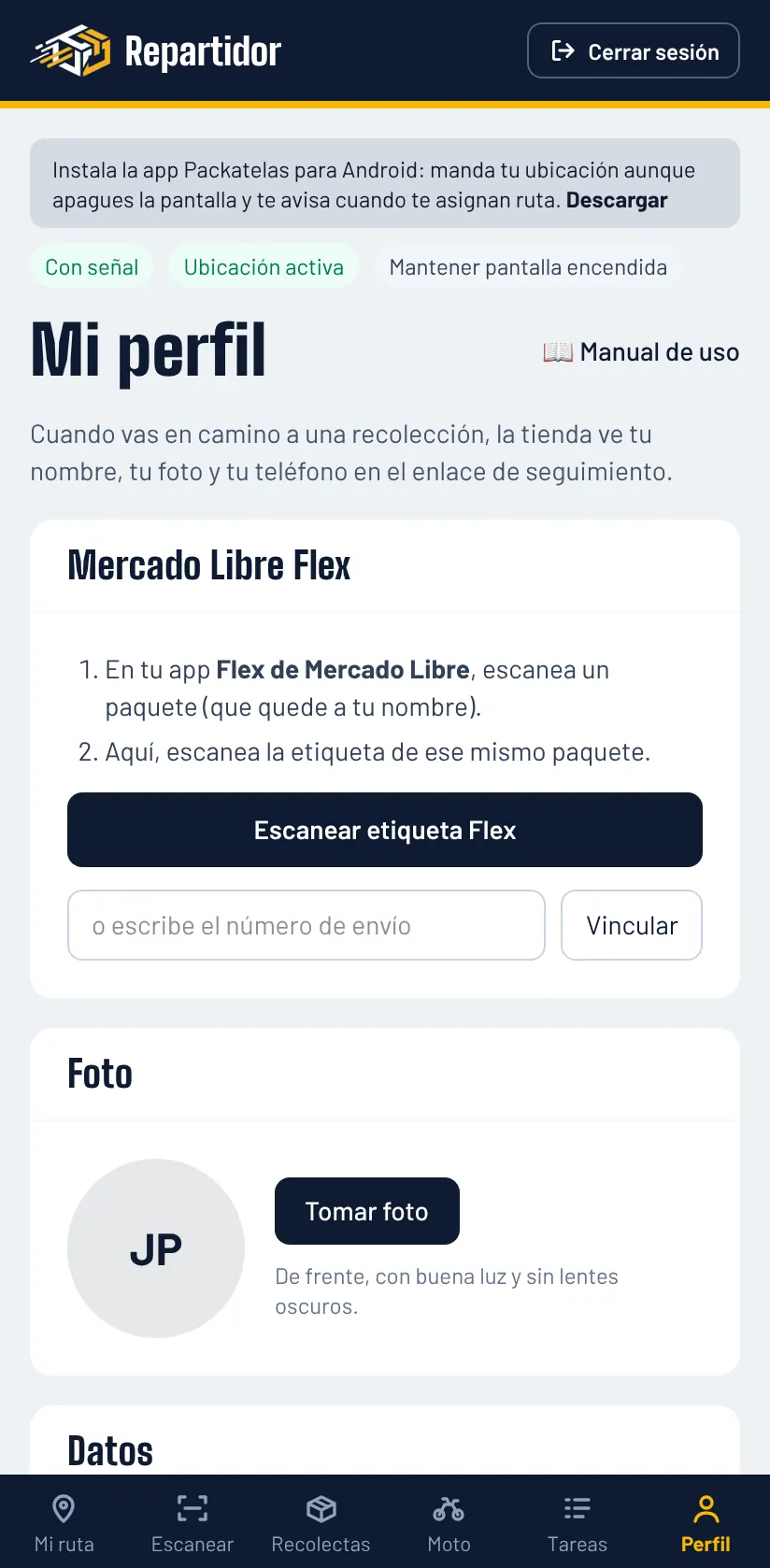
Obligatorio y una sola vez: mientras no lo vincules, la app no te deja trabajar. Escanea aquí un paquete que ya tomaste en tu app de Flex; desde entonces, los paquetes que tomes en Flex se te asignan solos.
- 1Al abrir la app aparece la pantalla «Vincula tu Mercado Libre Flex» (si no usas Flex, oficina te puede quitar este paso).
- 2En tu app Flex de Mercado Libre, escanea un paquete (que quede a tu nombre).
- 3Aquí, toca «Escanear etiqueta Flex» y escanea ese mismo paquete (o escribe el número de envío y toca «Vincular»).
9Recolecciones
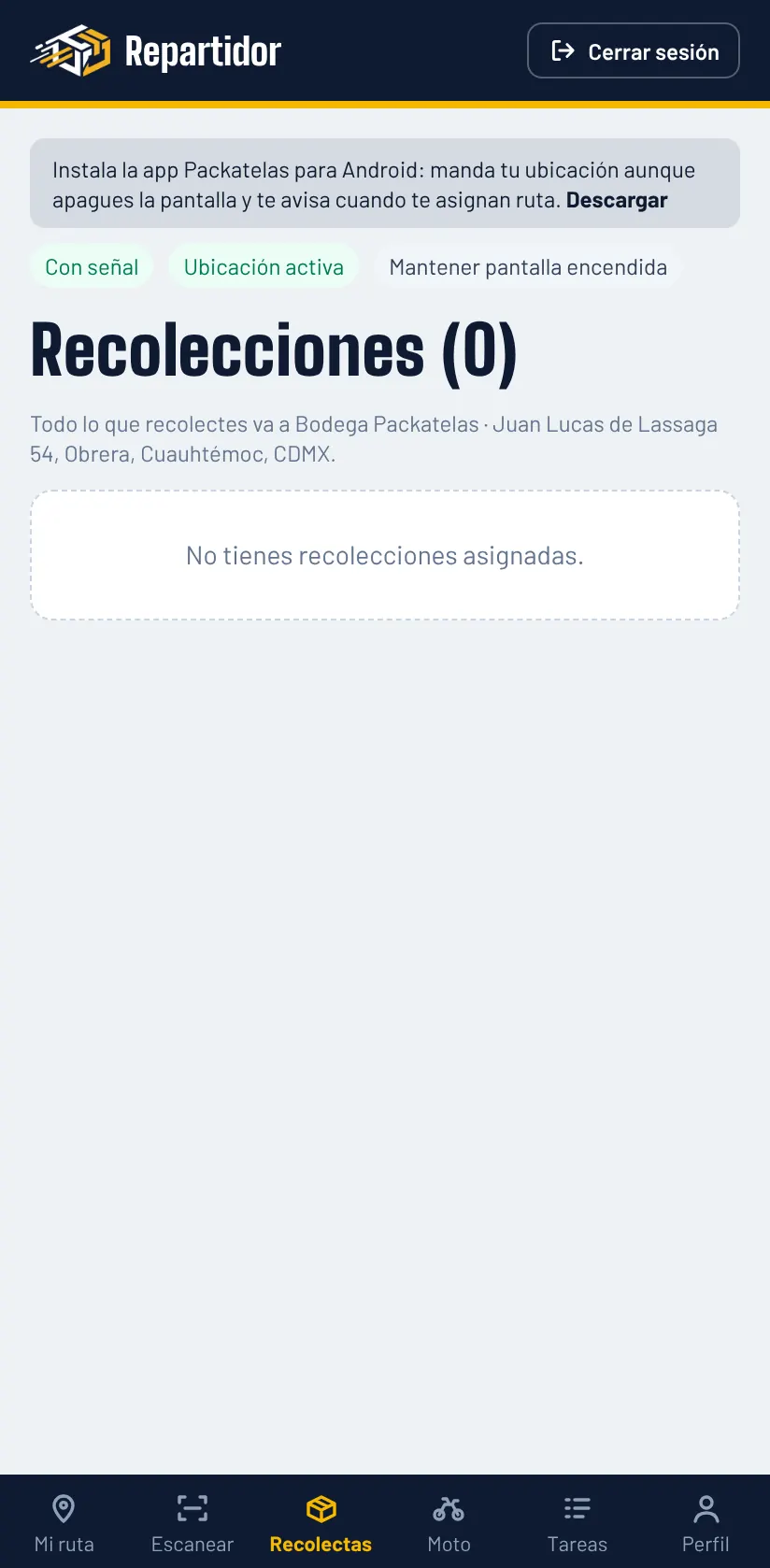
Las tiendas donde debes pasar por paquetes aparecen en «Recolectas», con dirección y cuántos paquetes esperan.
- 1Toca la recolección para ver la dirección, llamar a la tienda o abrir Maps o Waze.
- 2Los insumos que compran las tiendas llegan a tu ruta como un pedido normal con folio IN-: se entregan con foto y nombre de quien recibe.
- 3Al recibir los paquetes, escribe cuántos son, toma las fotos de lo que recolectas (obligatorio) y toca «Confirmar recolección».
- 4Si no se pudo, toca «No se pudo recolectar» y elige el motivo. Todo lo recolectado va a la bodega Packatelas.
10Tu moto
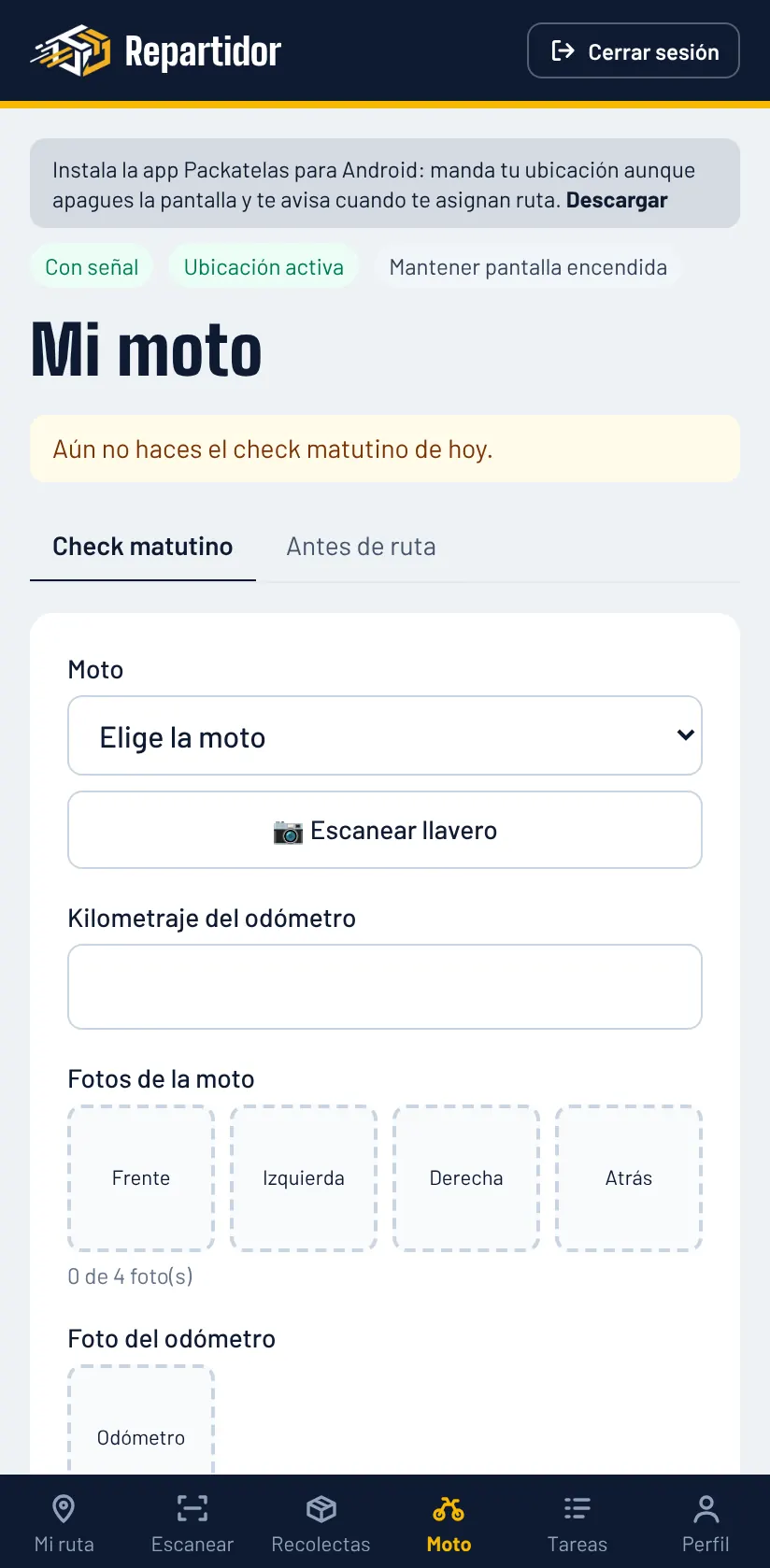
Cada día haces el check matutino y, antes de salir, el check antes de ruta.
- 1«Check matutino»: elige tu moto, escribe el kilometraje y toma las 4 fotos (frente, izquierda, derecha, atrás) y la del odómetro.
- 2«Antes de ruta»: registra la gasolina de hoy y, si hay, las fallas («+ Agregar falla», con foto). Las fallas le llegan al mecánico.
11Tareas
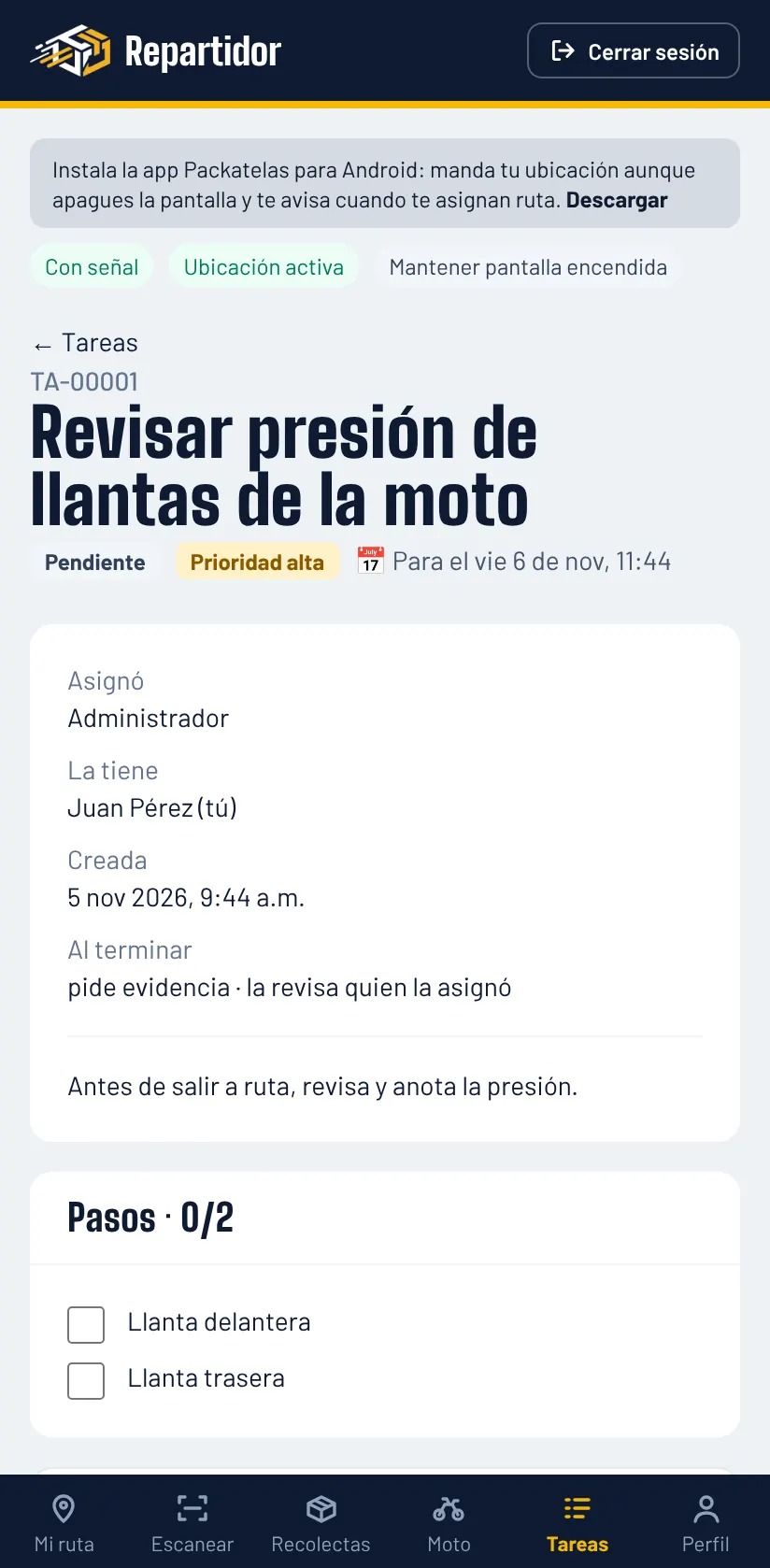
Pendientes que te asigna la oficina (o que tú asignas), con fecha límite, pasos y evidencia.
- 1Toca «Tareas» para ver las tuyas. Las que vencen pronto se marcan.
- 2Abre una tarea: lee la descripción y toca «▶ Empezar». Marca los pasos conforme los haces.
- 3Al terminar, agrega la evidencia (foto o archivo) y una nota, y toca «Mandar como terminada». Quien te la asignó la revisa.
12Mi asistencia, recibos y documentos
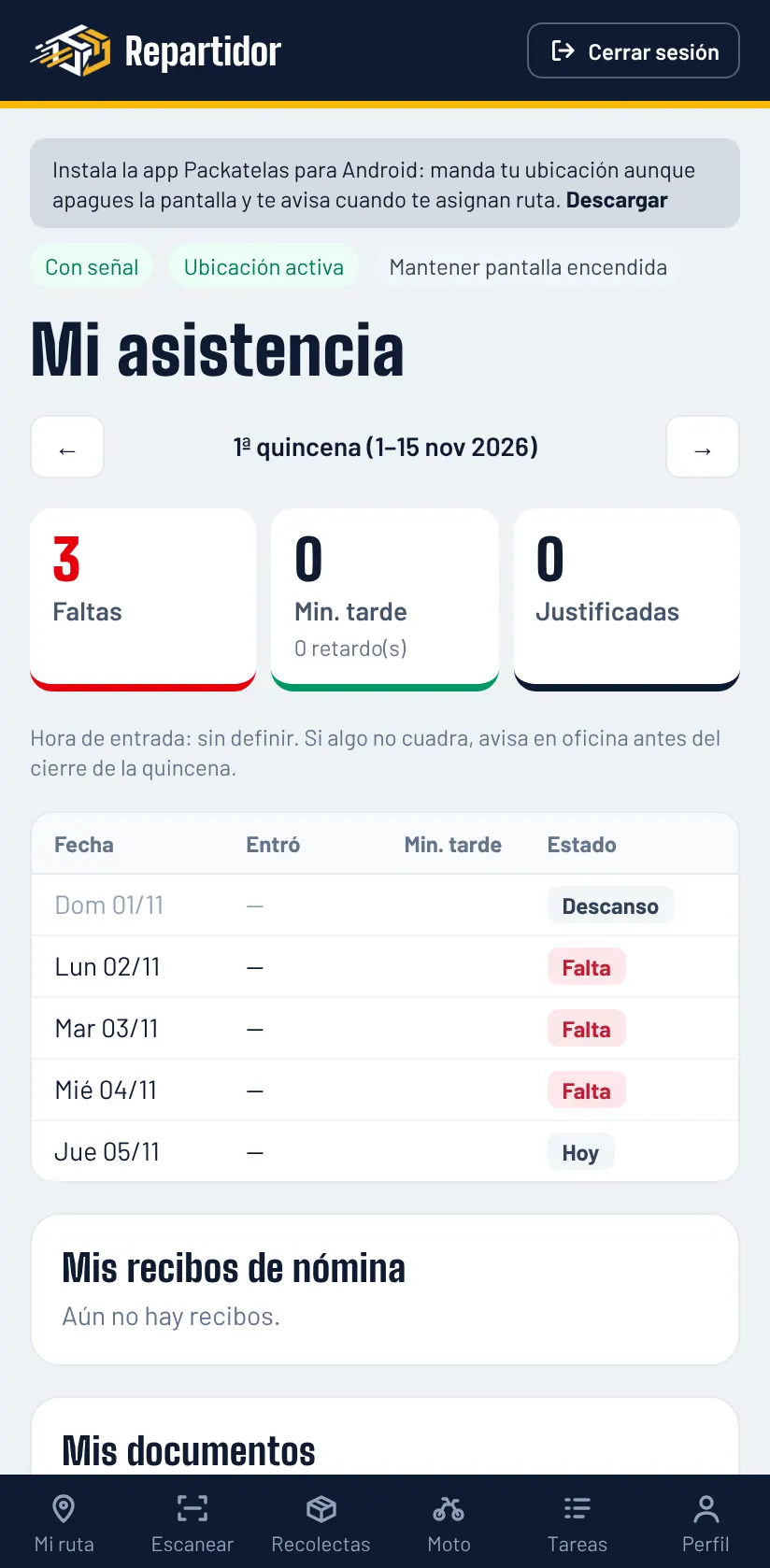
Desde tu perfil ves tus checadas de la quincena, retardos y faltas, tus recibos de nómina y los documentos que te faltan entregar.
💡 Si algo no cuadra en tu asistencia, avisa en oficina antes del cierre de la quincena.
¿Te quedó una duda? Pregunta en oficina o a tu coordinador. Entrar al portal