
Administradores, operadores y despachadores
Manual para administración y oficina
El día a día de la operación: recibir paquetes, despachar rutas, seguir pedidos, devoluciones, cobranza, personal y flotilla.
Índice (23 temas)
- 1. Resumen y menú
- 2. Escanear: entrada a bodega
- 3. Despacho: asignar rutas por zona
- 4. Pedidos: lo que necesita atención
- 5. Detalle de un pedido
- 6. Recolecciones
- 7. Inventario por repartidor
- 8. Devoluciones: recibir en bodega
- 9. Crear una orden de devolución (DV)
- 10. Recepción (vigilante)
- 11. Repartidores
- 12. Tareas
- 13. Clientes
- 14. Ficha del cliente
- 15. Cobros
- 16. Soporte
- 17. Personal
- 18. Checador
- 19. Nómina
- 20. Flotilla
- 21. Avisos por WhatsApp
- 22. Usuarios
- 23. Informes
1Resumen y menú
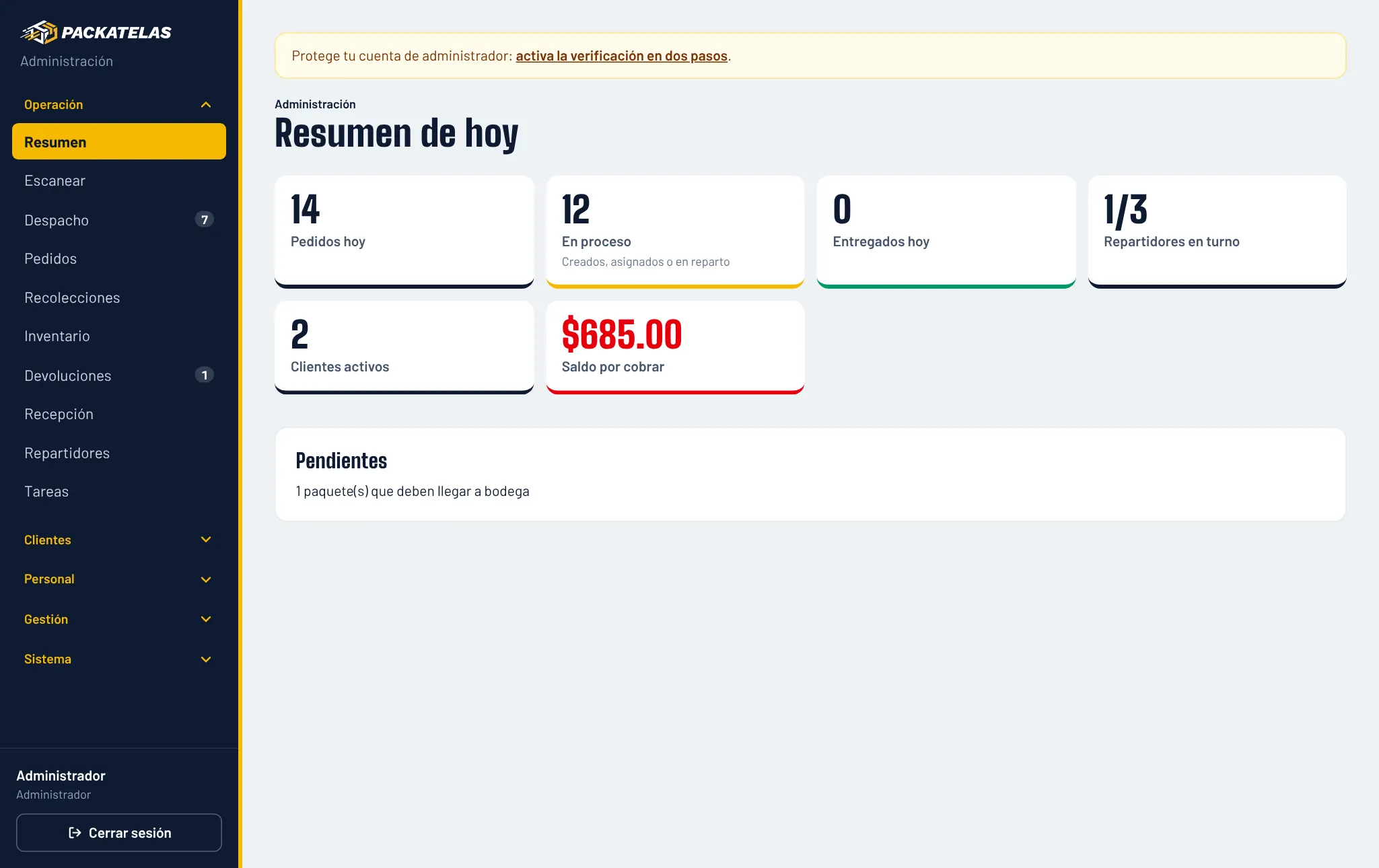
Al entrar ves los números del día. El menú de la izquierda va por secciones que se abren y cierran (Operación, Clientes, Personal, Gestión, Sistema) y junto a cada sección ves sus pendientes: pedidos sin asignar en Despacho, reportes abiertos en Soporte, paquetes regresando en Devoluciones, llegadas que no cuadraron en Recepción y tus tareas.
💡 Si eres administrador, activa la verificación en dos pasos (aviso amarillo de arriba).
2Escanear: entrada a bodega
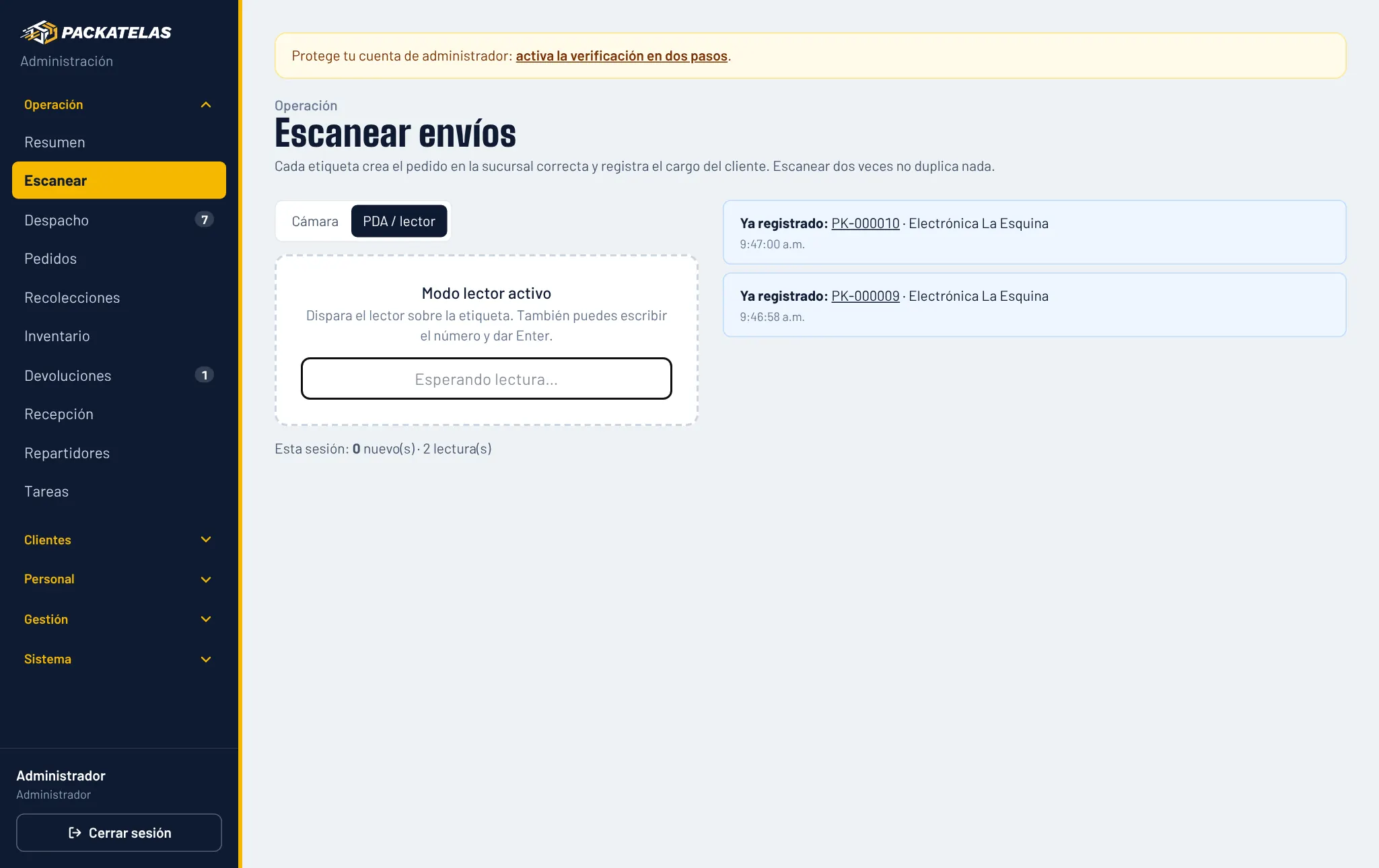
Cada paquete que llega a Packatelas se escanea. Eso crea el pedido en la sucursal correcta y registra el cargo al cliente.
- 1Menú → Escanear.
- 2Usa «Cámara» o «PDA / lector» (dispara el lector o escribe el número y Enter).
- 3Cada lectura aparece a la derecha: nuevo, ya registrado o error con su motivo.
💡 Escanear dos veces el mismo paquete no duplica nada ni cobra doble.
3Despacho: asignar rutas por zona
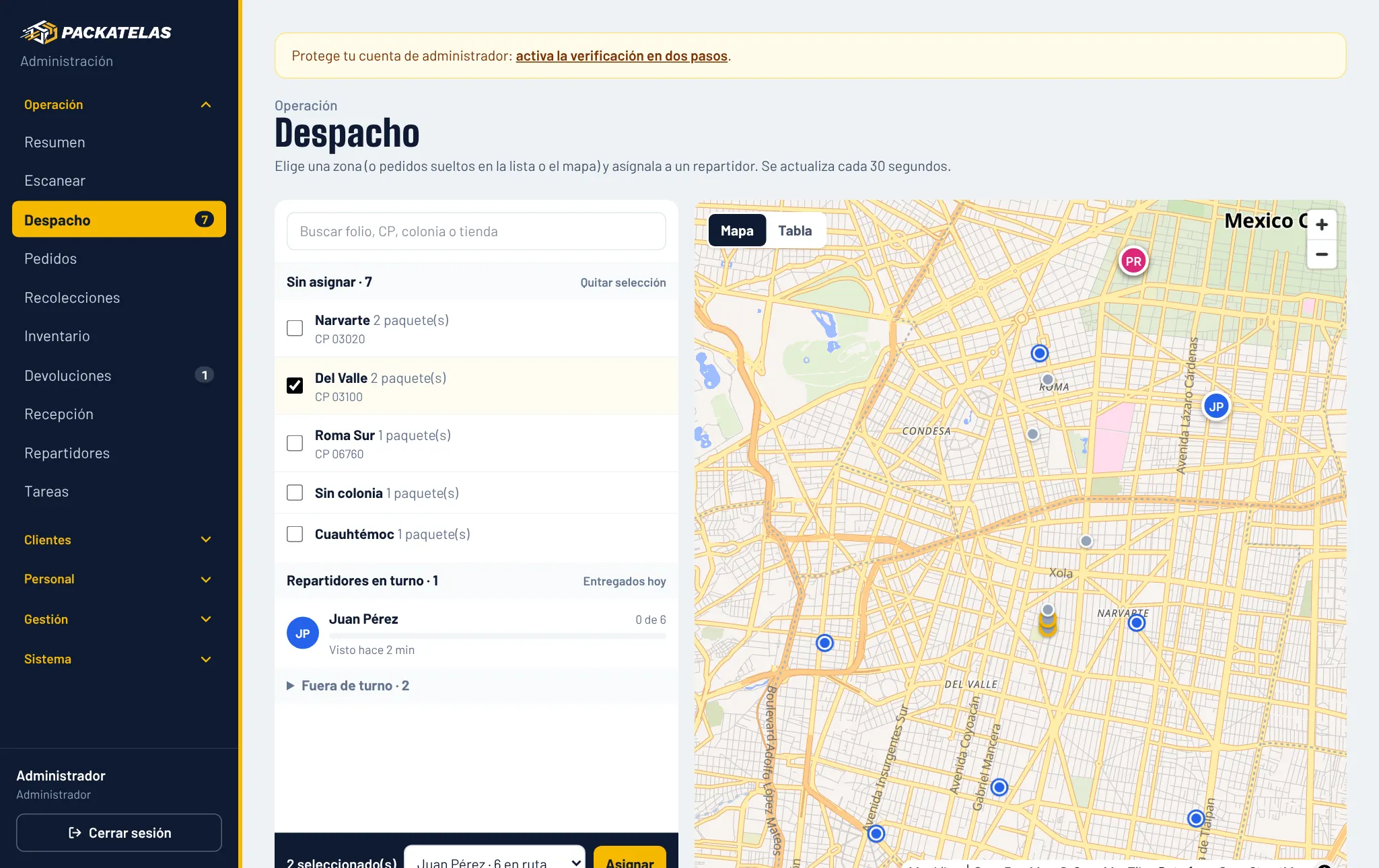
A la izquierda lo que falta asignar, agrupado por colonia o CP, y debajo cada repartidor con su avance; a la derecha el mapa.
- 1Marca una zona completa (o ábrela y marca pedidos sueltos). También puedes marcar pedidos en el mapa.
- 2Elige el repartidor en la barra de abajo y toca «Asignar». Le llega el aviso y los ve en su ruta.
- 3Cada repartidor muestra cuántos lleva entregados del día, su barra de avance y «Sin señal» en rojo si su ubicación no llega hace más de 10 min.
- 4Toca un repartidor para ver sus paradas en orden en el mapa (y quitar pedidos que aún no carga).
- 5Con mucho volumen, cambia a «Tabla» arriba del mapa para seleccionar y asignar más rápido.
💡 Los pedidos fallidos seleccionados se pueden regresar a bodega o reprogramar desde la misma barra. Las órdenes de devolución (DV-…) también se asignan aquí.
4Pedidos: lo que necesita atención
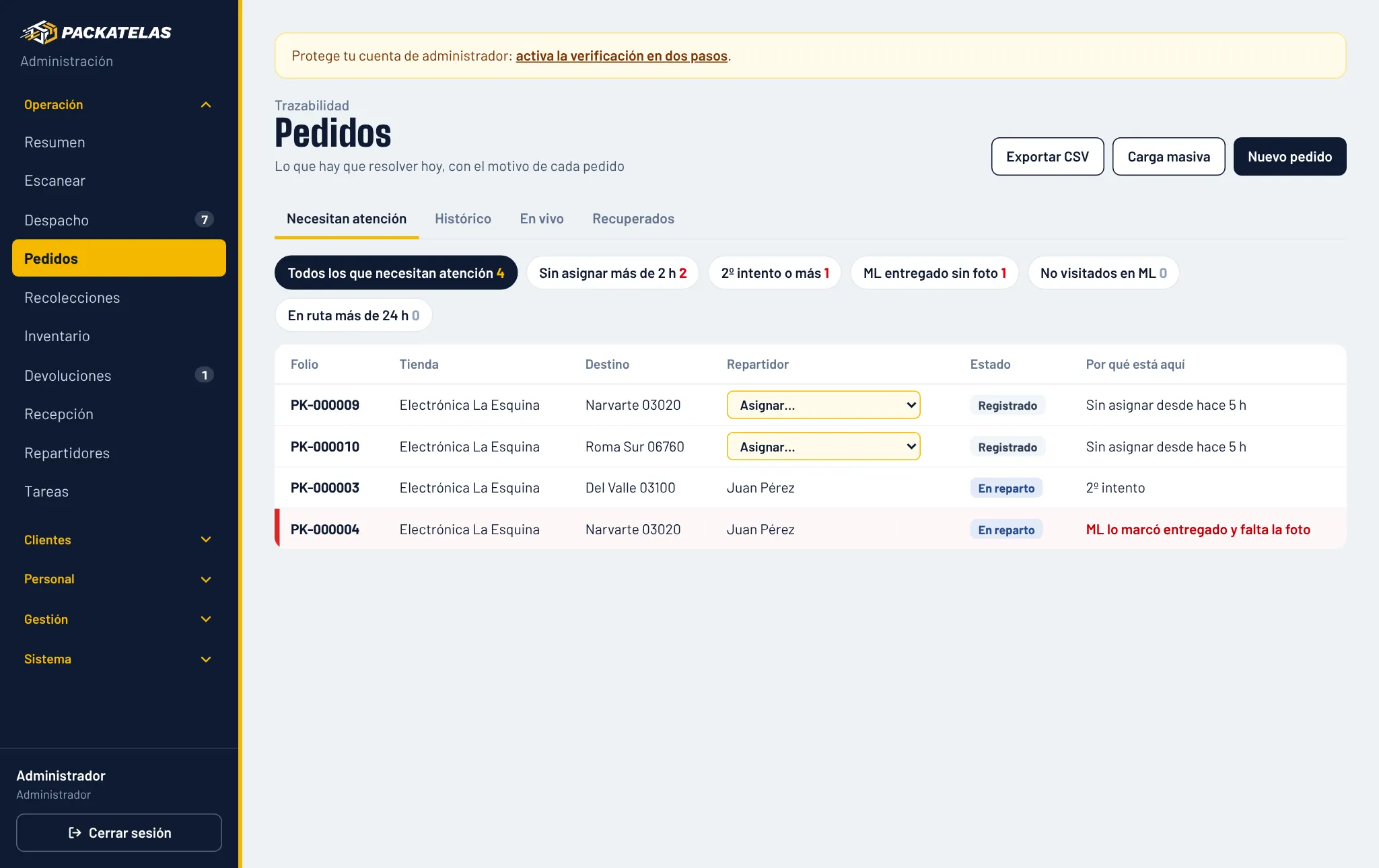
Pedidos abre en «Necesitan atención»: solo lo que hay que resolver hoy, y cada renglón dice por qué está ahí.
- 1Filtra con los botones: sin asignar más de 2 h, 2º intento o más, ML entregado sin foto, no visitados en ML y en ruta más de 24 h. Cada uno muestra cuántos hay.
- 2Asigna o cambia el repartidor desde el mismo renglón, sin abrir el pedido.
- 3Los casos graves (no visitado, ML entregado sin foto) salen en rojo.
- 4El buscador encuentra cualquier dato: folio, número de venta o de envío de ML, calle, colonia, CP, teléfono, destinatario, tienda, repartidor o estado. Puedes combinar palabras («del valle juan» = colonia Del Valle con el repartidor Juan). «En vivo» muestra lo que pasa en la calle.
5Detalle de un pedido
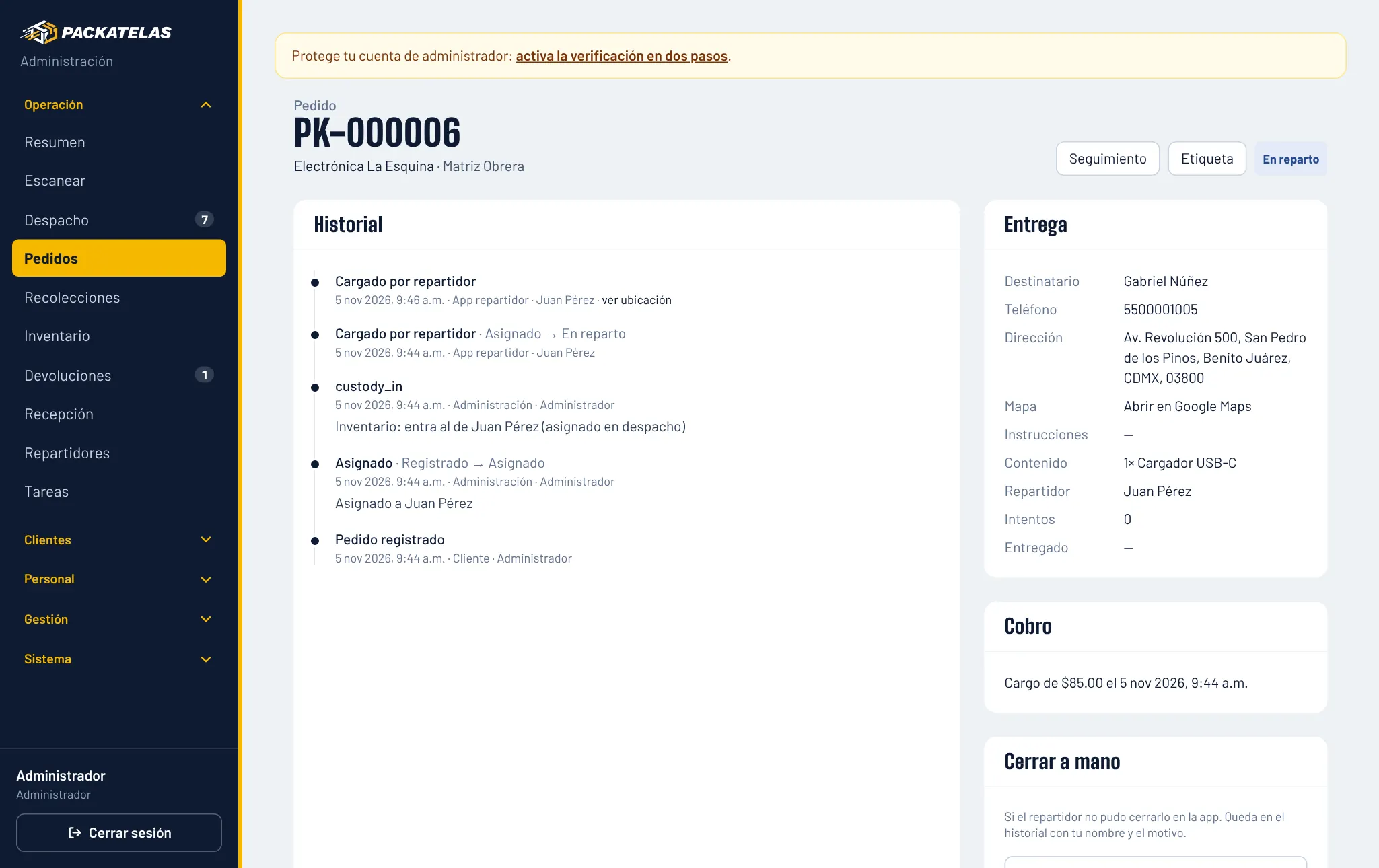
Todo lo que pasó con un paquete: historial con fecha, hora y quién; datos de entrega; fotos de evidencia; cobro.
- 1«Seguimiento» abre el enlace público de rastreo; «Etiqueta» la imprime.
- 2«Cerrar a mano» sirve cuando el repartidor no pudo cerrarlo en la app: queda en el historial con tu nombre y el motivo.
6Recolecciones
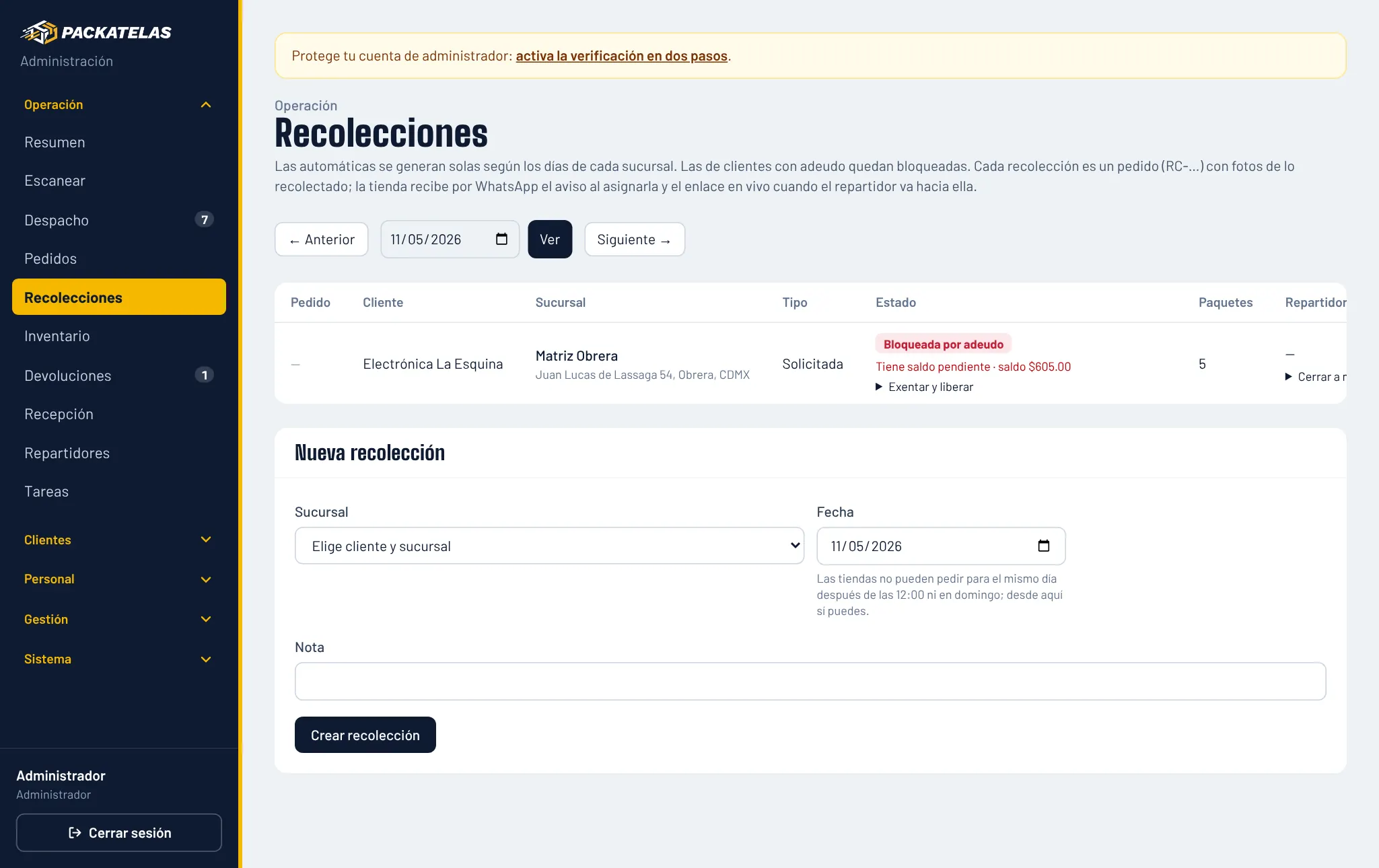
Las recolecciones del día por cliente y sucursal. Las automáticas se generan solas según los días de cada sucursal.
- 1Navega por día con «Anterior» / «Siguiente».
- 2Asigna cada recolección a un repartidor; las de clientes con adeudo aparecen «Bloqueadas».
- 3Con «Nueva recolección» creas una a mano para cualquier cliente.
7Inventario por repartidor
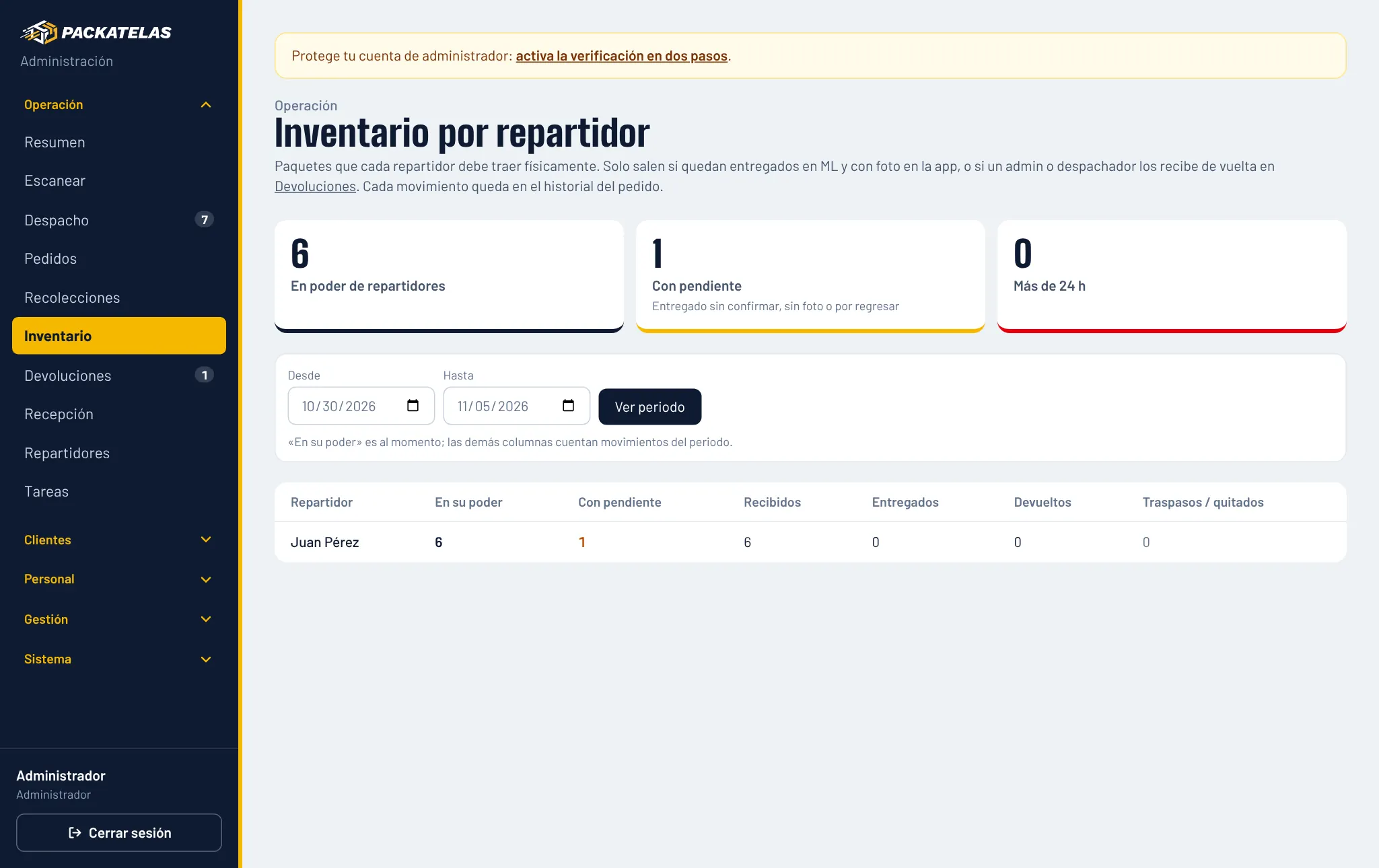
Qué paquetes trae cada repartidor en este momento. Un paquete solo sale de su inventario cuando ML lo marca entregado y tiene foto, o cuando se recibe en bodega.
💡 Revisa la columna «Más de 24 h»: son paquetes que deberían haberse entregado o regresado.
8Devoluciones: recibir en bodega
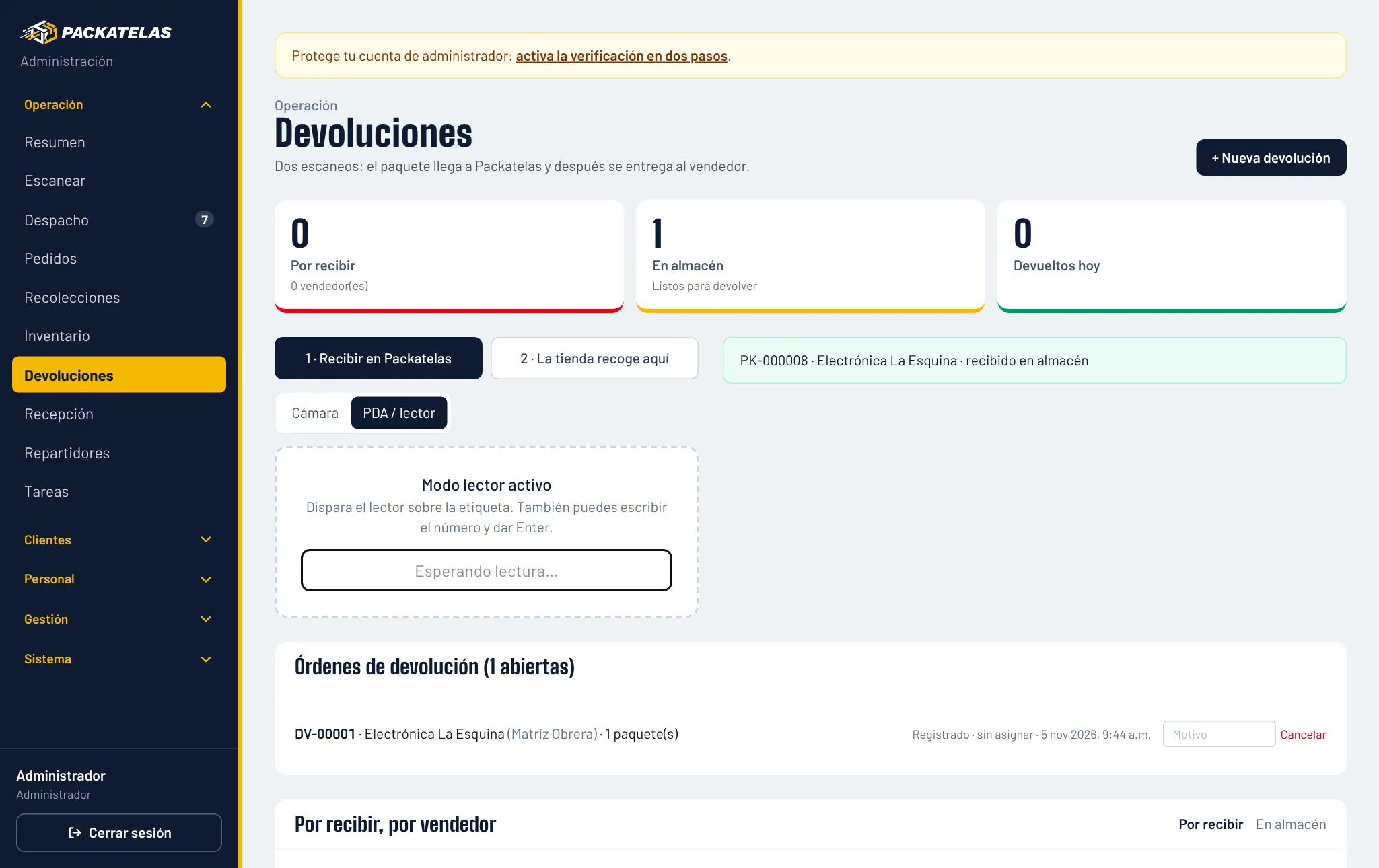
Los paquetes cancelados o no entregados regresan a Packatelas. Primero se reciben en bodega.
- 1Menú → Devoluciones → «1 · Recibir en Packatelas».
- 2Escanea cada paquete que regresa: pasa de «Por recibir» a «En almacén».
- 3«2 · La tienda recoge aquí» es solo para cuando alguien de la tienda viene por sus paquetes: al escanear quedan entregados sin repartidor.
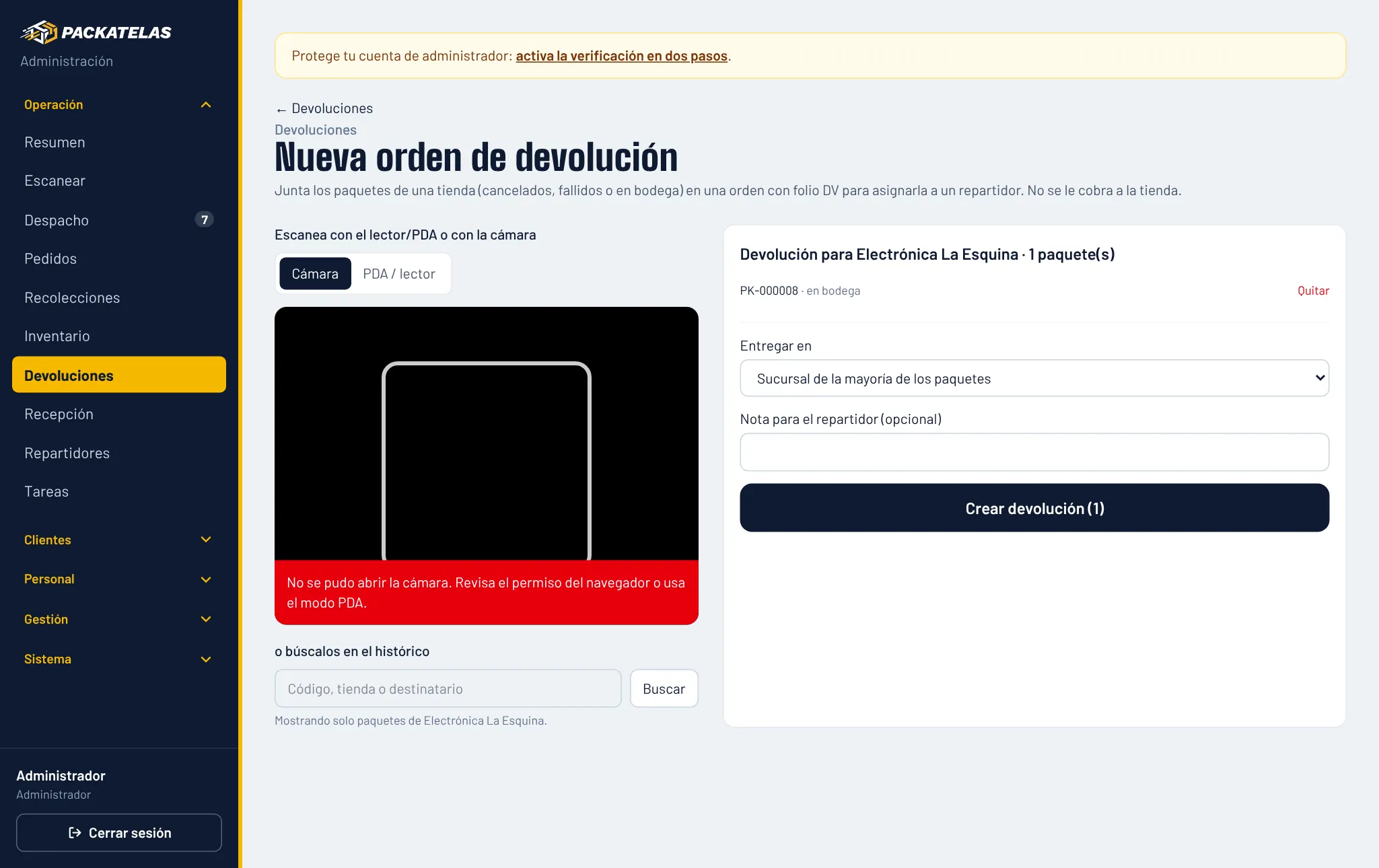
9Crear una orden de devolución (DV)
Para llevarle a una tienda sus paquetes con un repartidor, se juntan en una orden con folio consecutivo DV-00001. No se le cobra a la tienda.
- 1«+ Nueva devolución» (o «Crear devolución» junto a la tienda en «En almacén»).
- 2Agrega paquetes escaneando (lector o cámara) o buscándolos en el histórico. Todos deben ser de la misma tienda.
- 3Revisa la sucursal de entrega y agrega una nota para el repartidor si hace falta.
- 4Toca «Crear devolución». Asígnala en Despacho; al entregarla con foto, todos sus paquetes quedan «Devuelto al vendedor».
10Recepción (vigilante)
El vigilante usa una tablet con el usuario de rol «Recepción». Sustituye la lista de papel: llegada en la mañana con firma y revisión de salida a ruta. Lo registrado se ve en Operación → Recepción.
- 1Al empezar el turno, toca «Activar el sonido de alertas» (el zumbido avisa cuando algo no cuadra).
- 2Identifica al repartidor escaneando el llavero de la moto con la que hizo su check matutino, o búscalo en la lista. Los de baja salen con «SIN ACCESO».
- 3Llegada: escanea todos los paquetes que trae. Cada uno debe estar a su nombre; si no, zumbido y revisión manual. Firma en pantalla y «Firmar y dar acceso».
- 4Salida a ruta: escanea un paquete al azar. Si es suyo, puede salir; si no, zumbido y auditoría uno por uno. Despacho recibe el aviso.
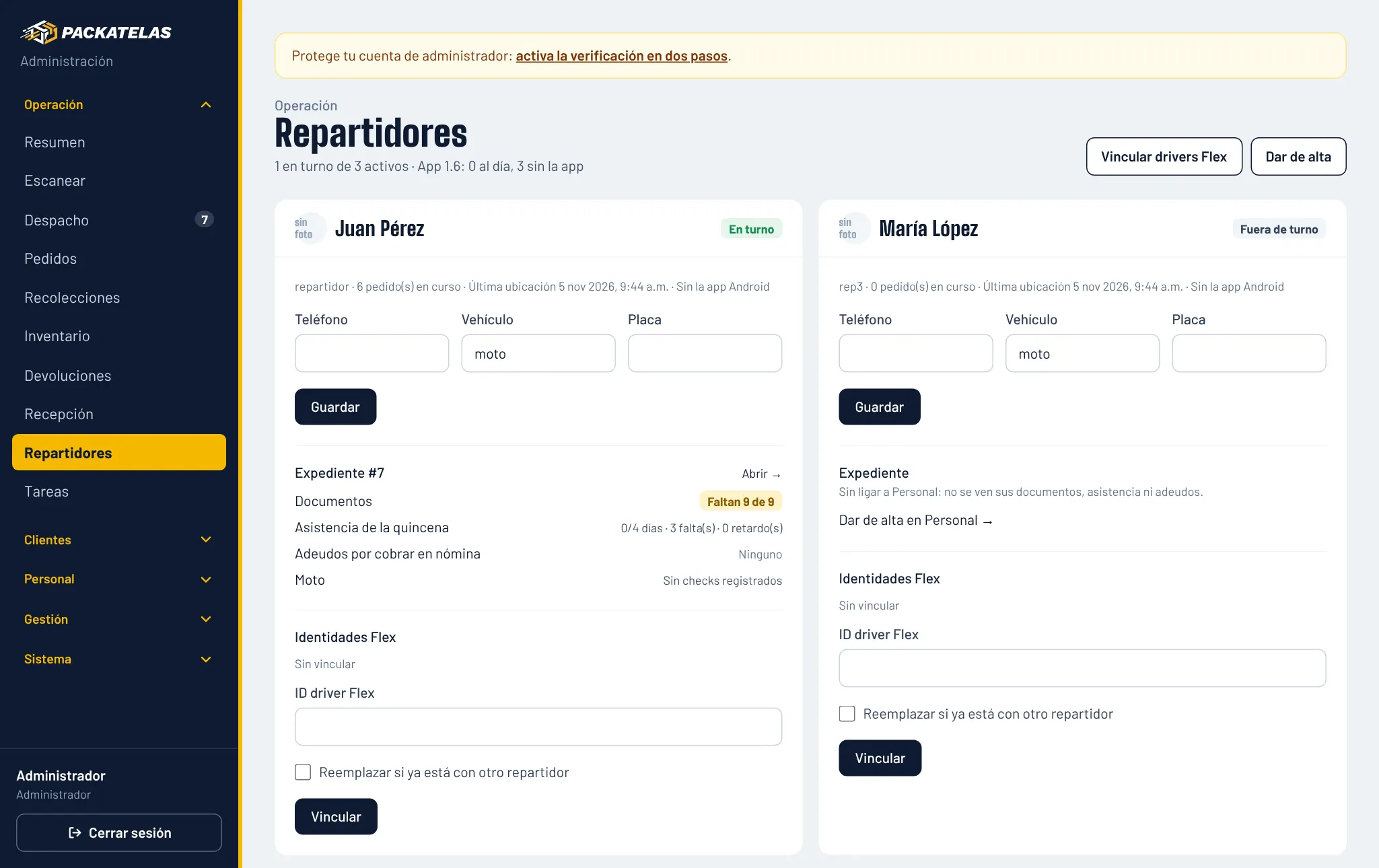
11Repartidores
La ficha de cada repartidor: si está en turno, cuántos pedidos lleva, su teléfono, vehículo, placa y su identidad de Mercado Libre Flex.
- 1«Vincular drivers Flex» liga a cada repartidor con su cuenta de Flex para que los paquetes se asignen solos.
- 2«Dar de alta» crea el acceso de un repartidor nuevo.
12Tareas
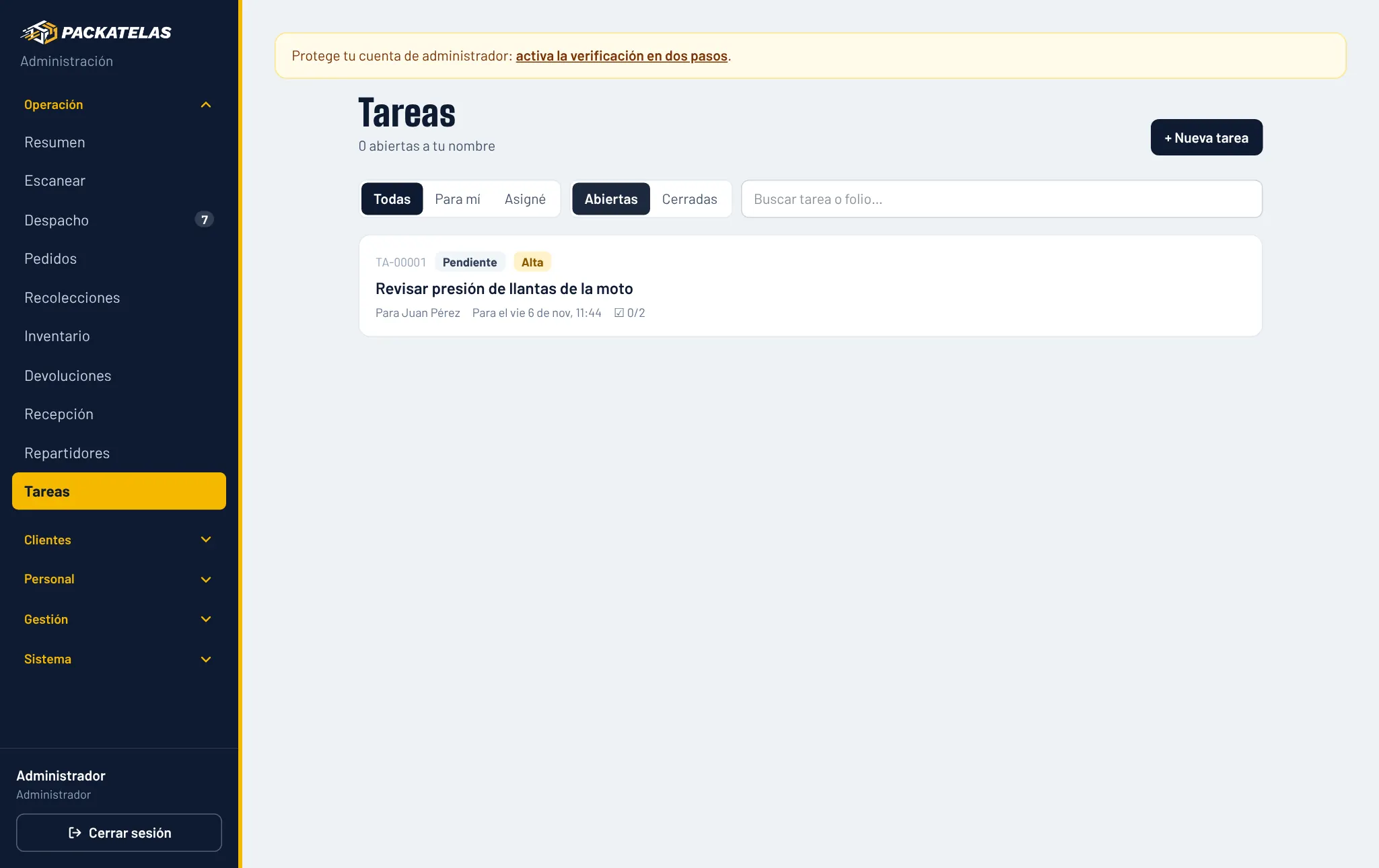
Asigna pendientes a cualquier persona del equipo, con prioridad, fecha límite, pasos, archivos y evidencia de cumplimiento. Solo las ven quien asigna y quien las tiene.
- 1«+ Nueva tarea»: título, a quién, prioridad, fecha y hora objetivo, pasos y archivos.
- 2La persona la empieza y la termina con evidencia; tú la apruebas o la regresas con observaciones.
- 3Filtra por «Para mí» / «Asigné» y «Abiertas» / «Cerradas».
13Clientes
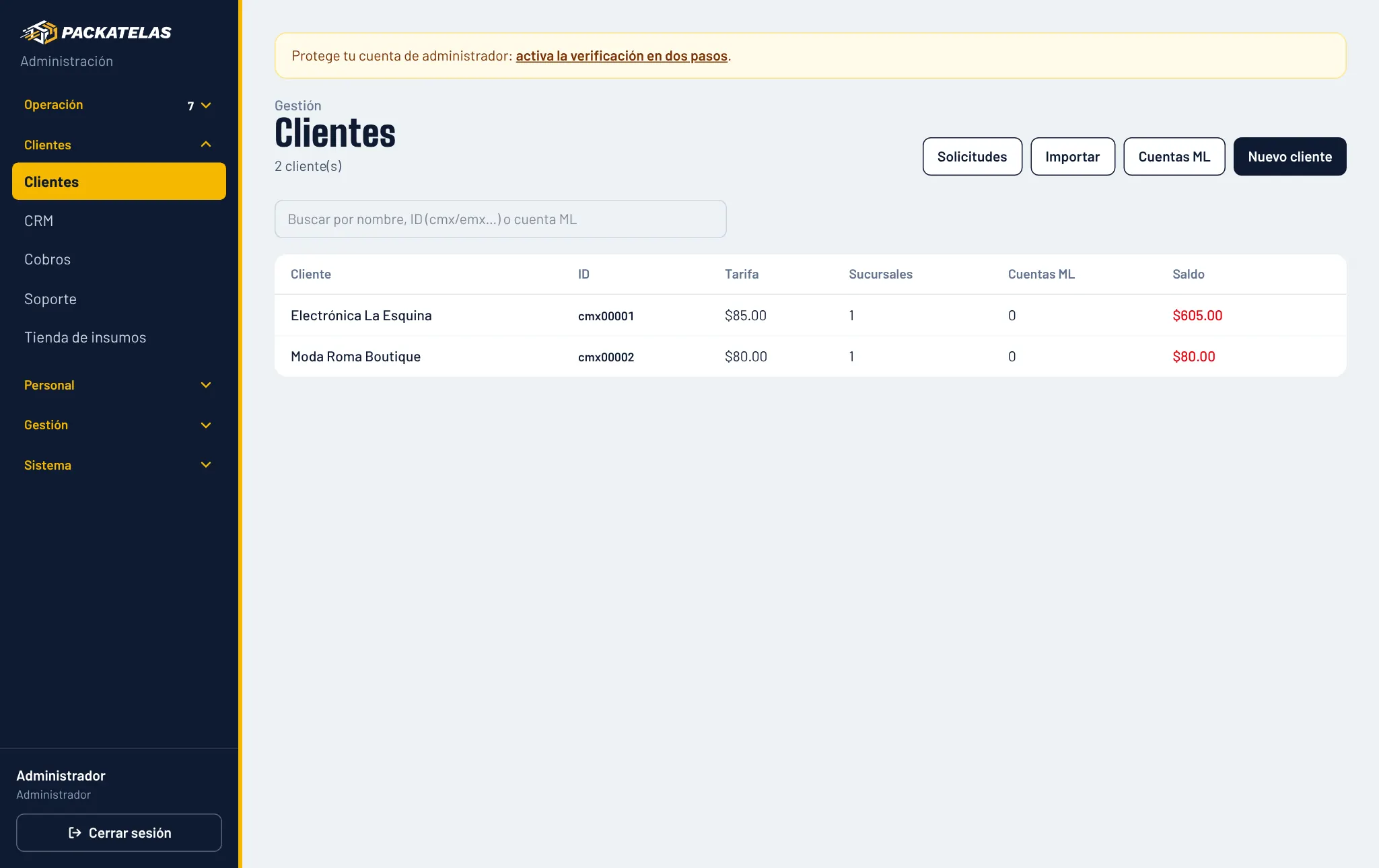
La lista de tiendas con su número, tarifa, sucursales, cuentas de Mercado Libre y saldo.
- 1Busca por nombre, número de cliente o cuenta de ML.
- 2«Nuevo cliente» da de alta una tienda; «Solicitudes» muestra las que se registraron solas.
14Ficha del cliente
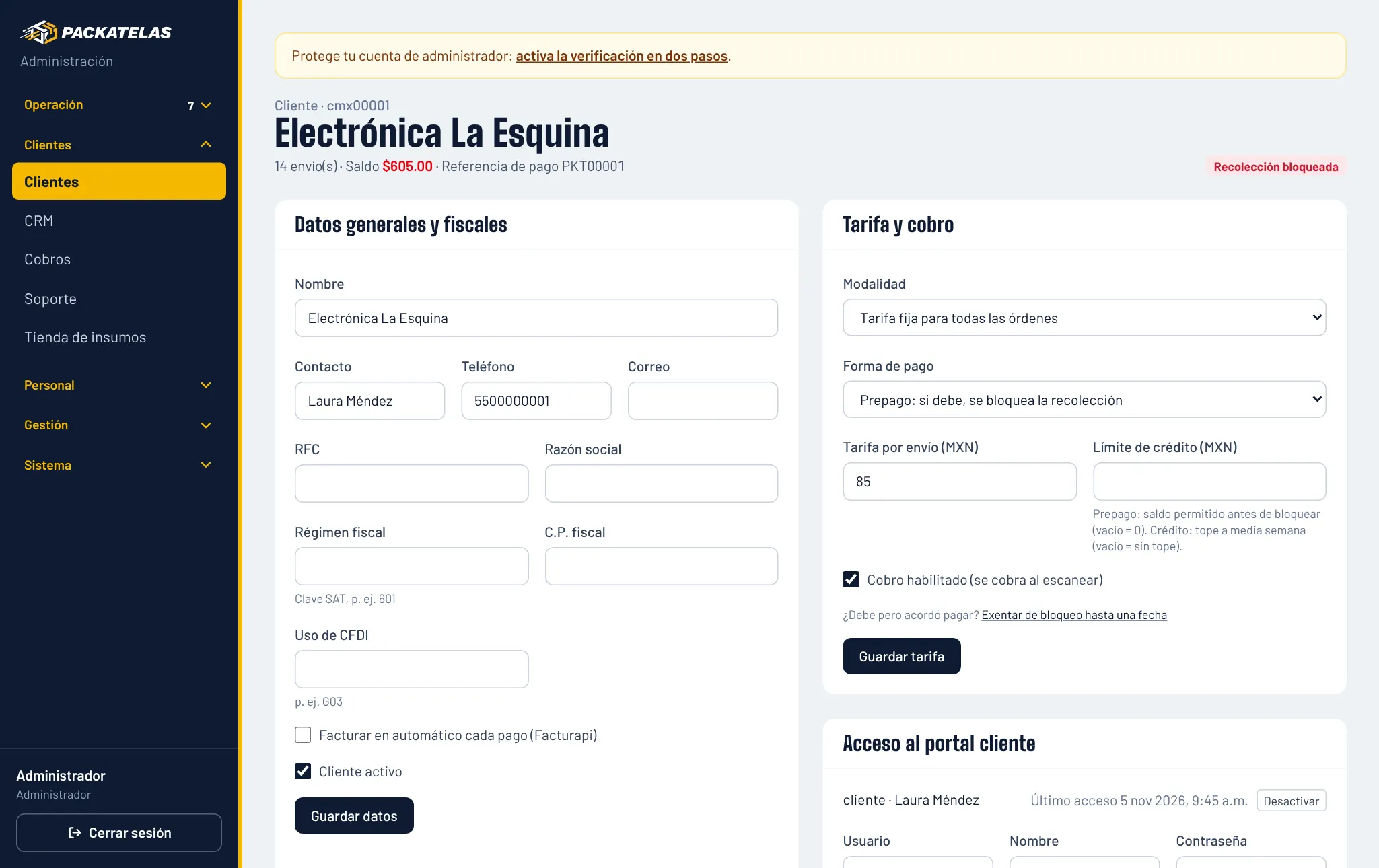
Datos generales y fiscales, tarifa y forma de pago, sucursales, cuentas de ML y accesos al portal.
- 1«Tarifa y cobro»: tarifa por envío, prepago o crédito semanal y límite de crédito.
- 2«Acceso al portal cliente»: ve quién ha entrado y restablece contraseñas.
- 3El saldo y si la recolección está bloqueada aparecen arriba a la derecha.
15Cobros
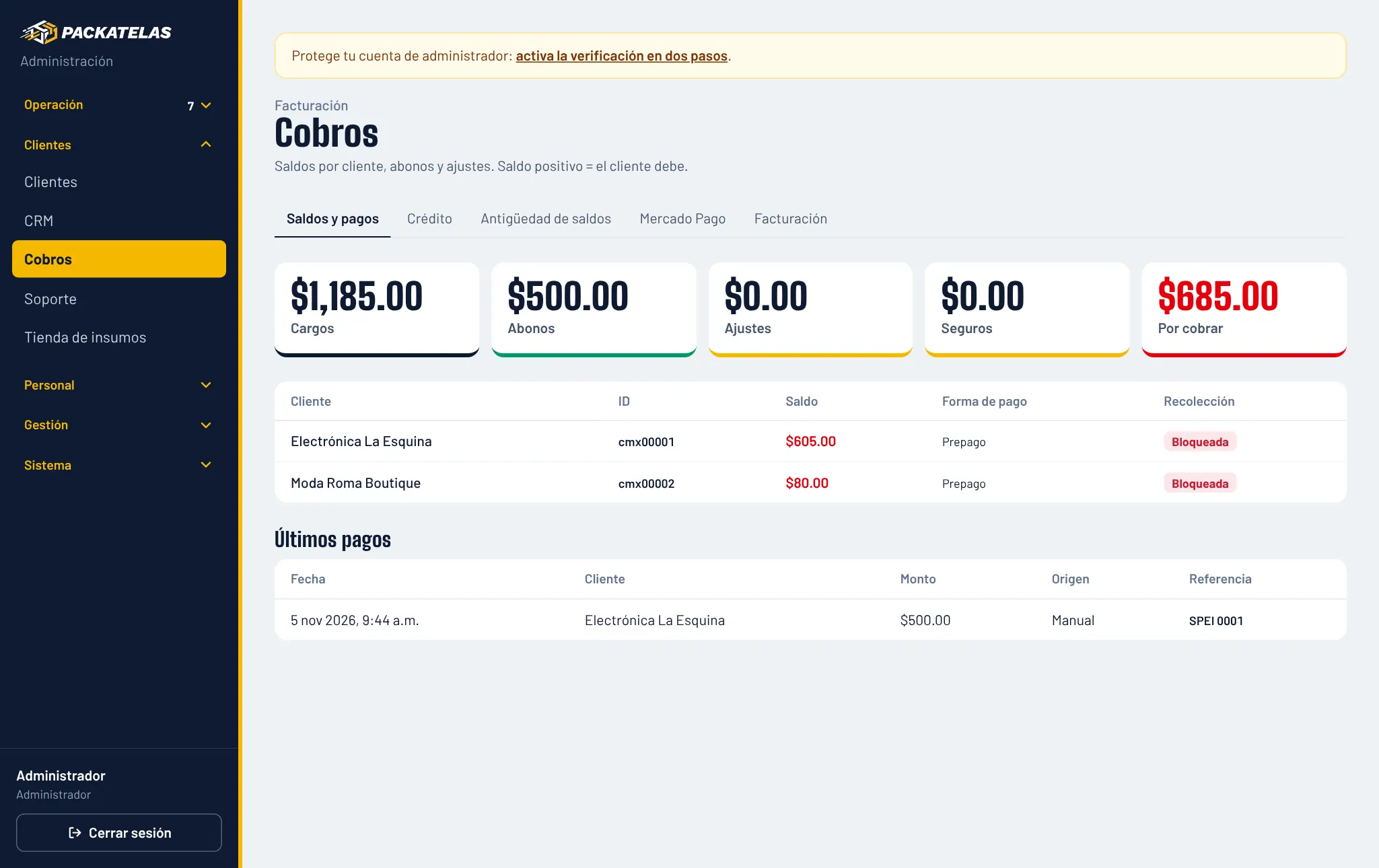
Saldos de todos los clientes, abonos recibidos y antigüedad de saldos.
- 1Los recuadros suman cargos, abonos, ajustes y lo que falta por cobrar.
- 2Las transferencias con la referencia del cliente se aplican solas; los pagos con tarjeta (Mercado Pago) también.
- 3Toca un cliente para ver su estado de cuenta y «Registrar abono» a mano (efectivo u otro), ajustes o exenciones.
16Soporte
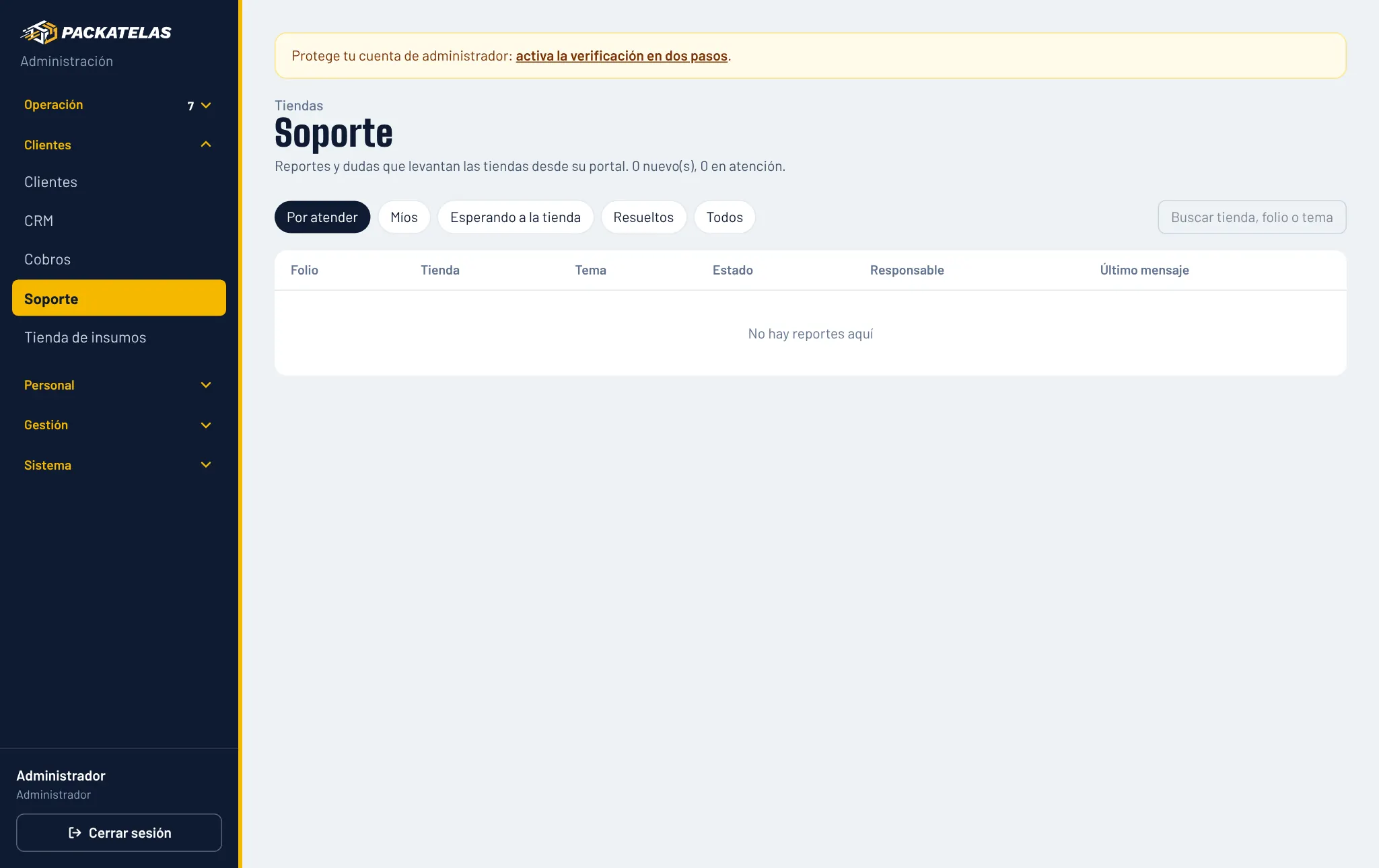
Los reportes que levantan las tiendas desde su portal. Respóndelos aquí: a la tienda le llega el aviso.
17Personal
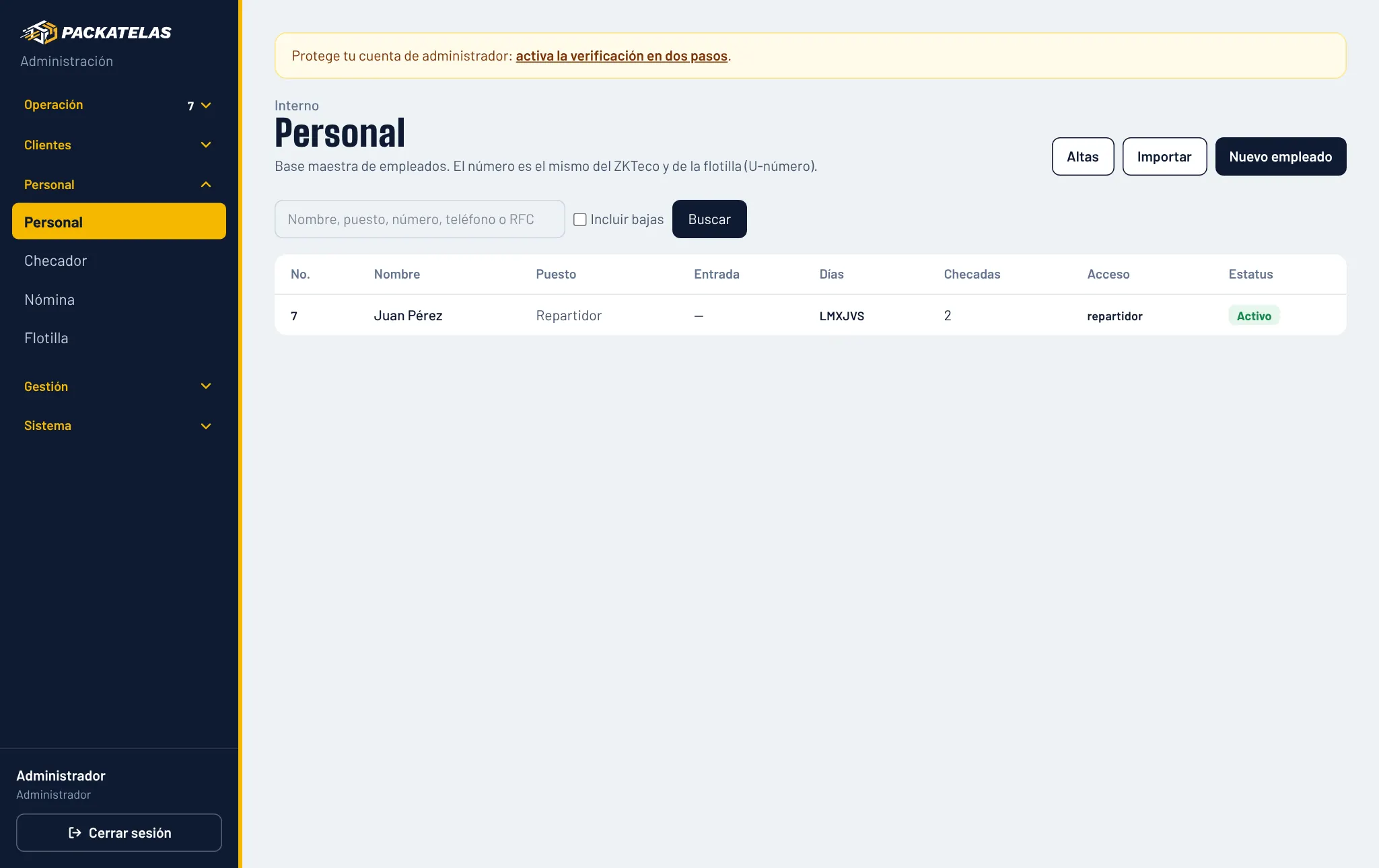
La base de empleados: número (el mismo del checador), puesto, fecha de ingreso, documentos y acceso a la plataforma. Desde la ficha se da de baja (quita accesos y cierra sesiones) o se reingresa.
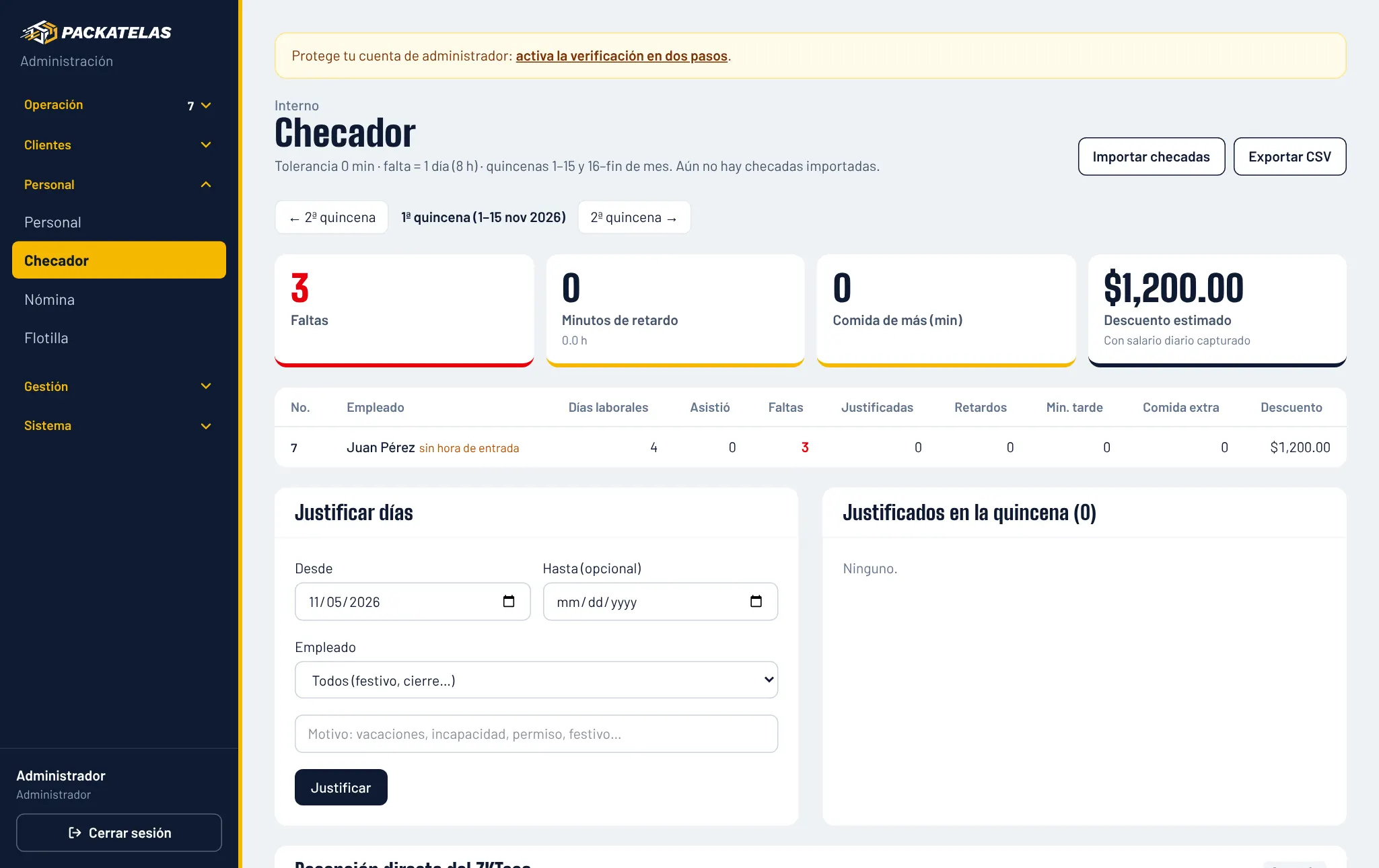
18Checador
Las checadas del reloj llegan solas. Aquí ves faltas, retardos, comida de más y el descuento estimado por quincena, y justificas días.
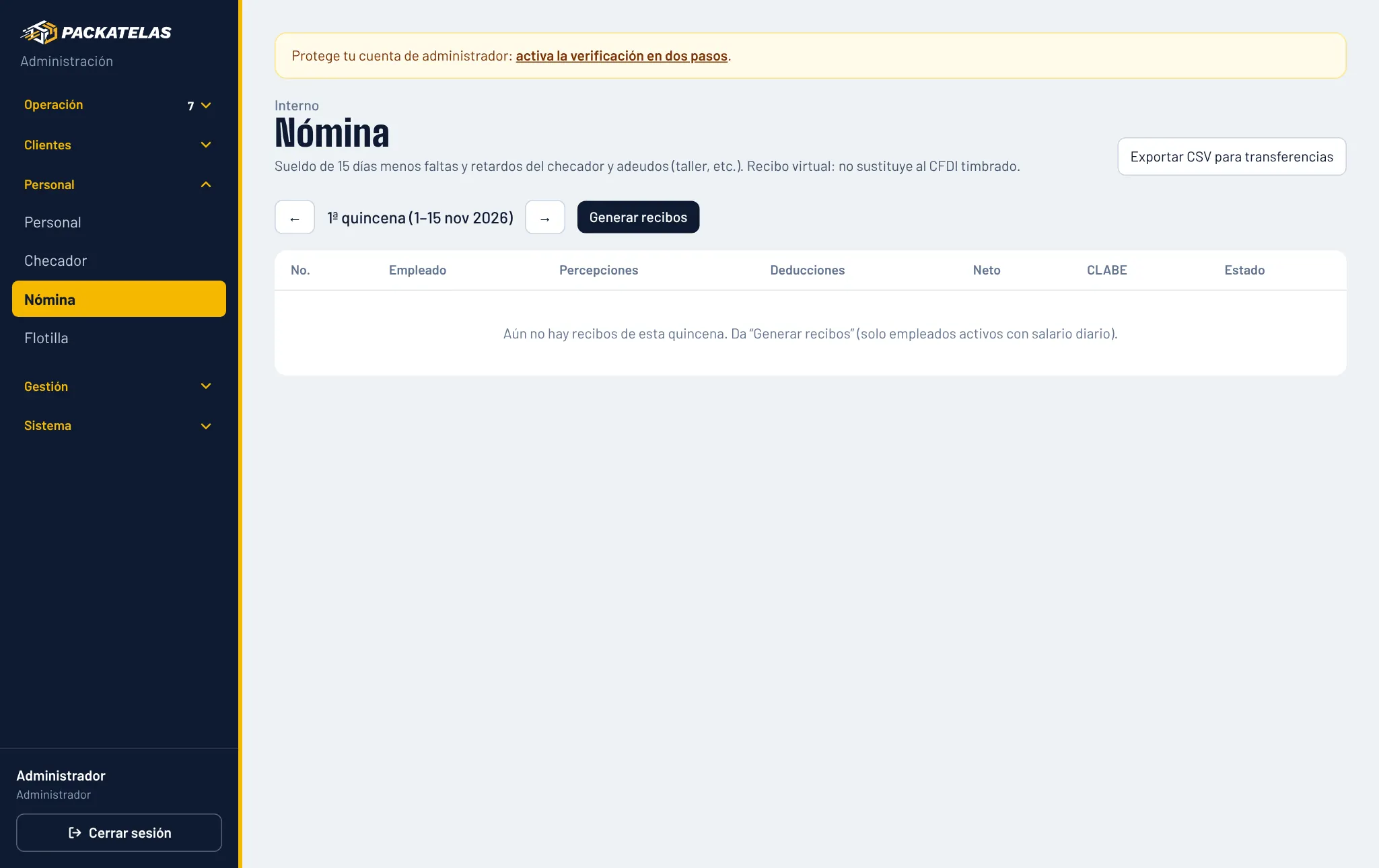
19Nómina
Genera los recibos de la quincena con percepciones y deducciones (faltas, retardos, adeudos). «Exportar CSV para transferencias» arma el archivo para pagar.
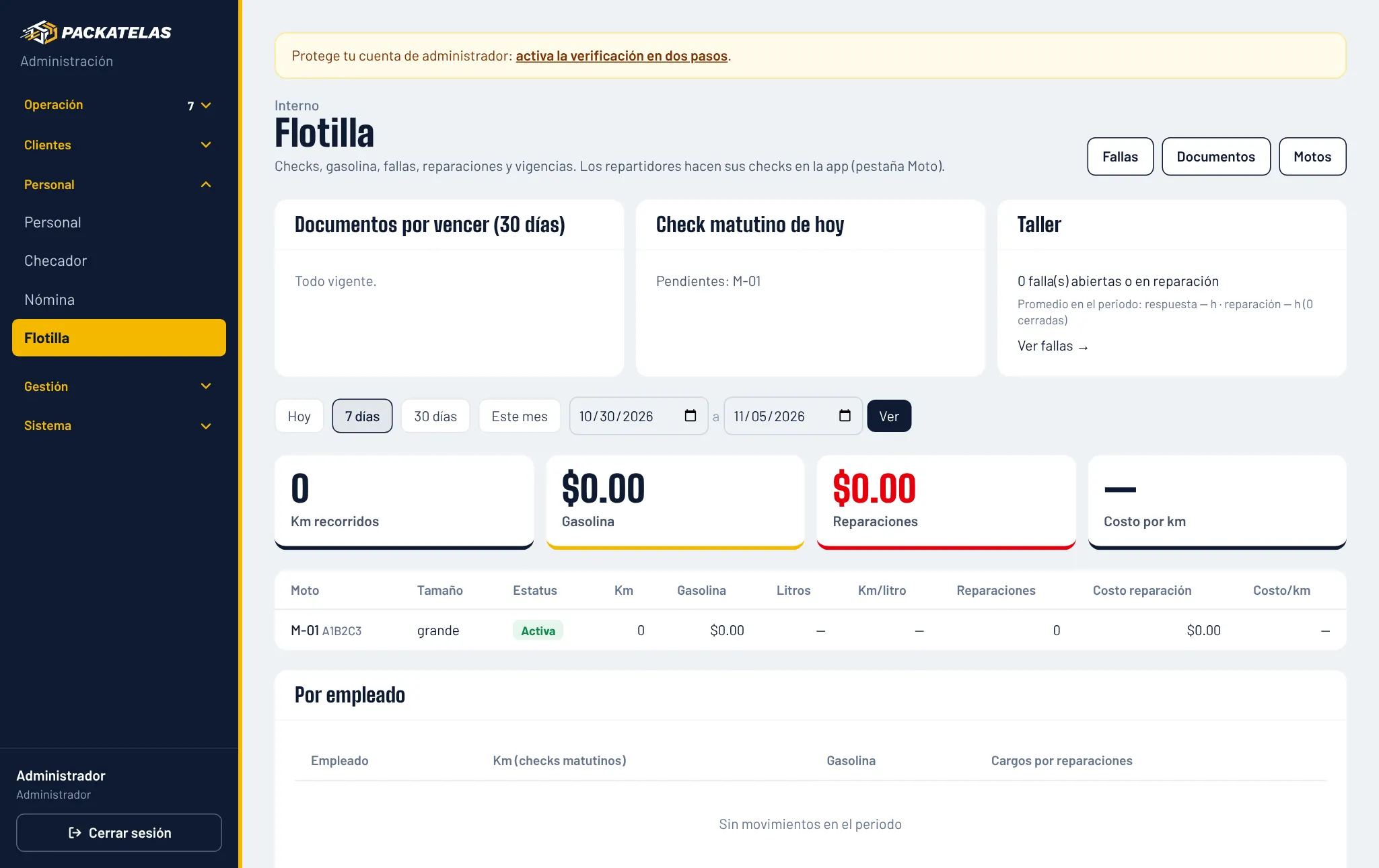
20Flotilla
Motos, documentos por vencer, check matutino del día, fallas y reparaciones, gasolina y costo por kilómetro.
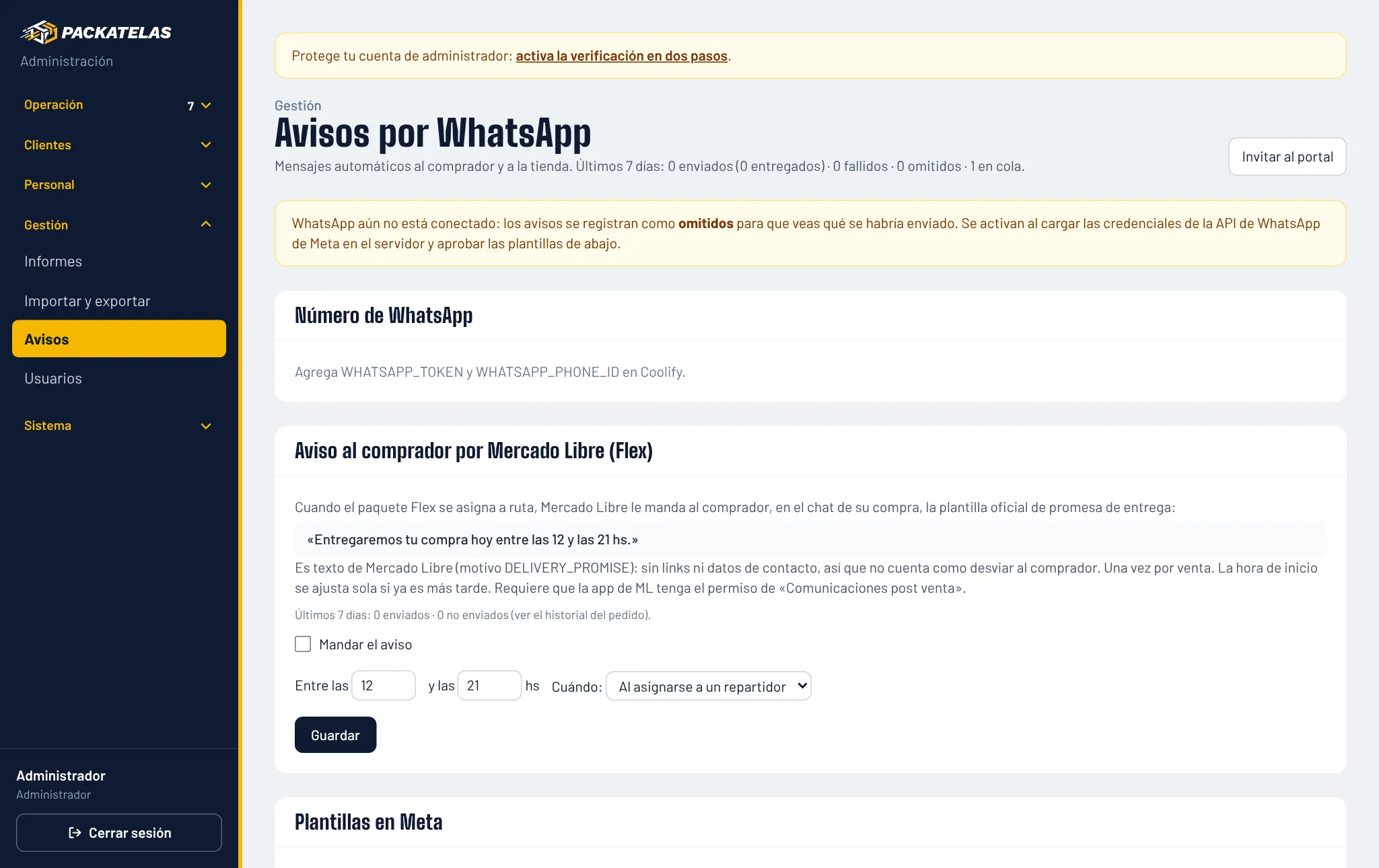
21Avisos por WhatsApp
Mensajes automáticos al comprador y a la tienda con las plantillas aprobadas en Meta, el aviso al comprador por Mercado Libre y campañas como «Invitar al portal».
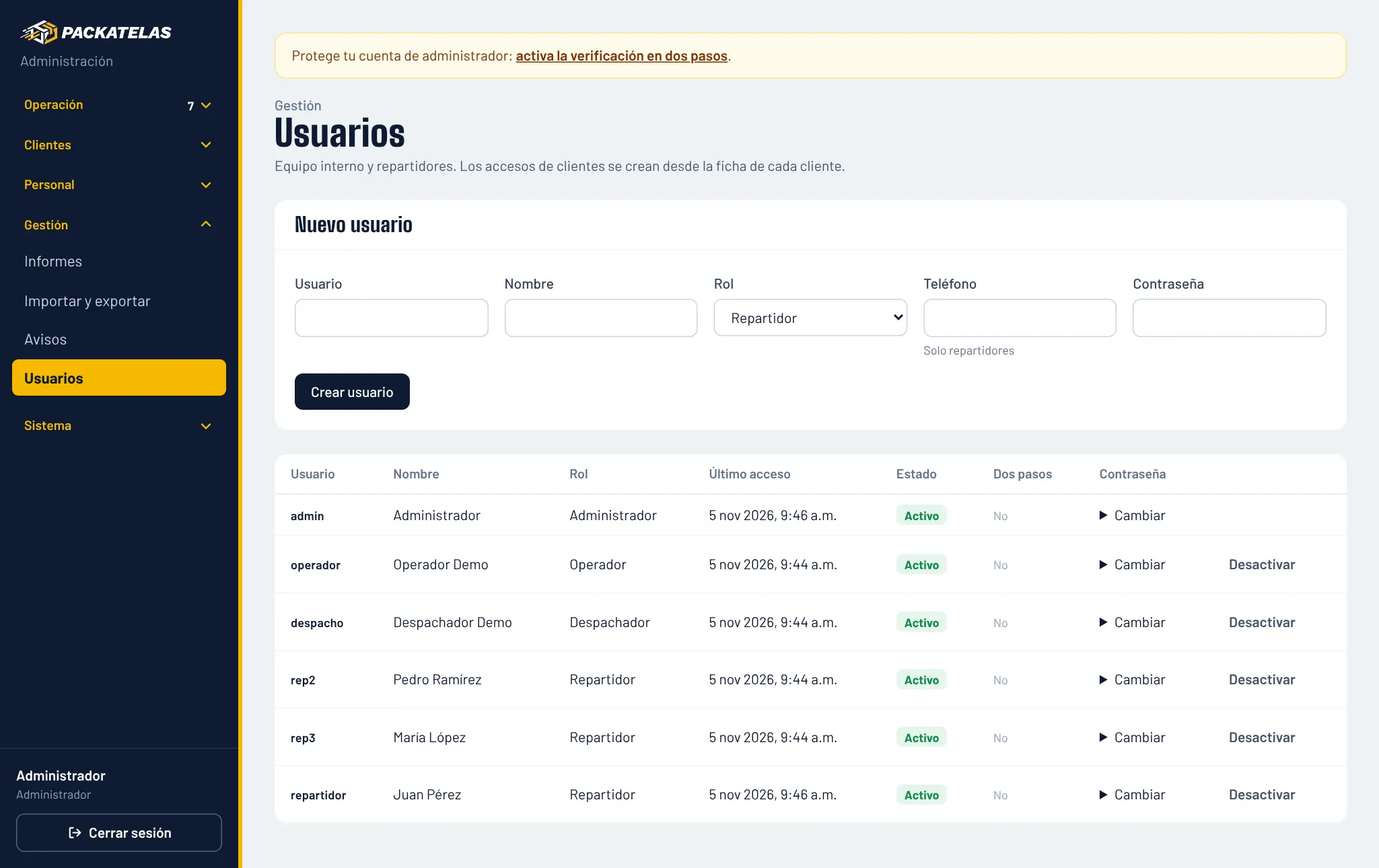
22Usuarios
Accesos del equipo interno y repartidores: crea usuarios, cambia contraseñas y desactiva a quien ya no debe entrar. Los accesos de las tiendas se crean desde la ficha del cliente.
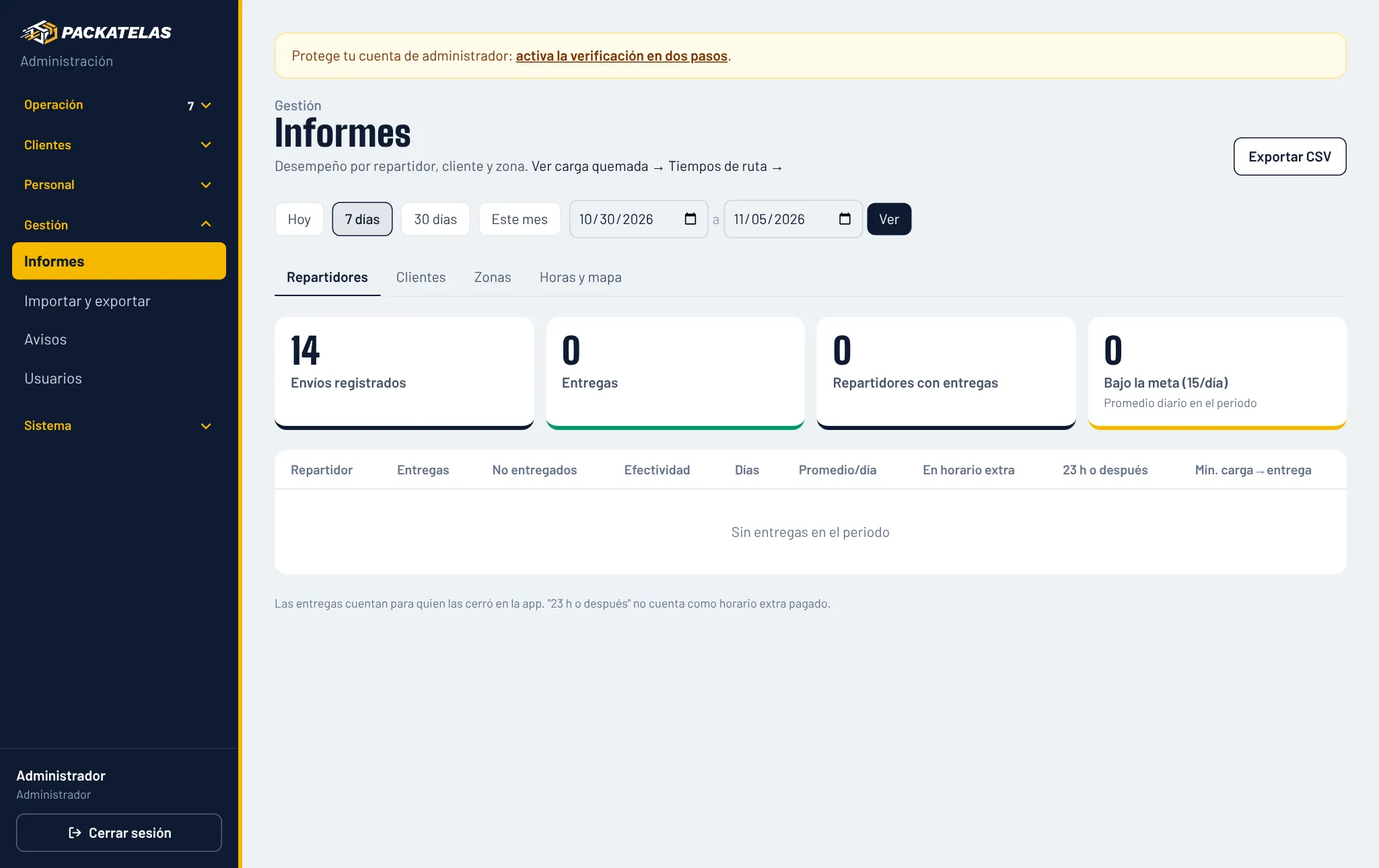
23Informes
Desempeño por repartidor, cliente, zona y horario: envíos, entregas, efectividad, tiempos y carga quemada. Se pueden exportar.
¿Te quedó una duda? Pregunta en oficina o a tu coordinador. Entrar al portal